Wdrożenie
Wdrożenie to krótka, prowadzona konfiguracja, przez którą przechodzisz, gdy po raz pierwszy korzystasz z kweno.app. Prowadzi Cię od pierwszego logowania aż do momentu, w którym Twoje konto jest wystarczająco skonfigurowane, aby wystawiać faktury. Ta strona wyjaśnia, jak się zalogować, co obejmuje kreator konfiguracji i co zrobić dalej, gdy wszystko jest już gotowe.
Logowanie
Wszystko zaczyna się na ekranie logowania.
- Otwórz aplikację w przeglądarce. Trafiasz na ekran Zaloguj się.
- W polu Adres e-mail wpisz adres e-mail przypisany do Twojego konta.
- W polu Hasło wpisz swoje hasło.
- Kliknij Zaloguj.
Jeśli nie pamiętasz hasła, użyj odnośnika Nie pamiętasz hasła? na ekranie logowania, aby poprosić o link do resetu wysłany e-mailem. Możesz też w dowolnej chwili zmienić język w menu Zmień język (Polski lub Angielski).
Kreator konfiguracji
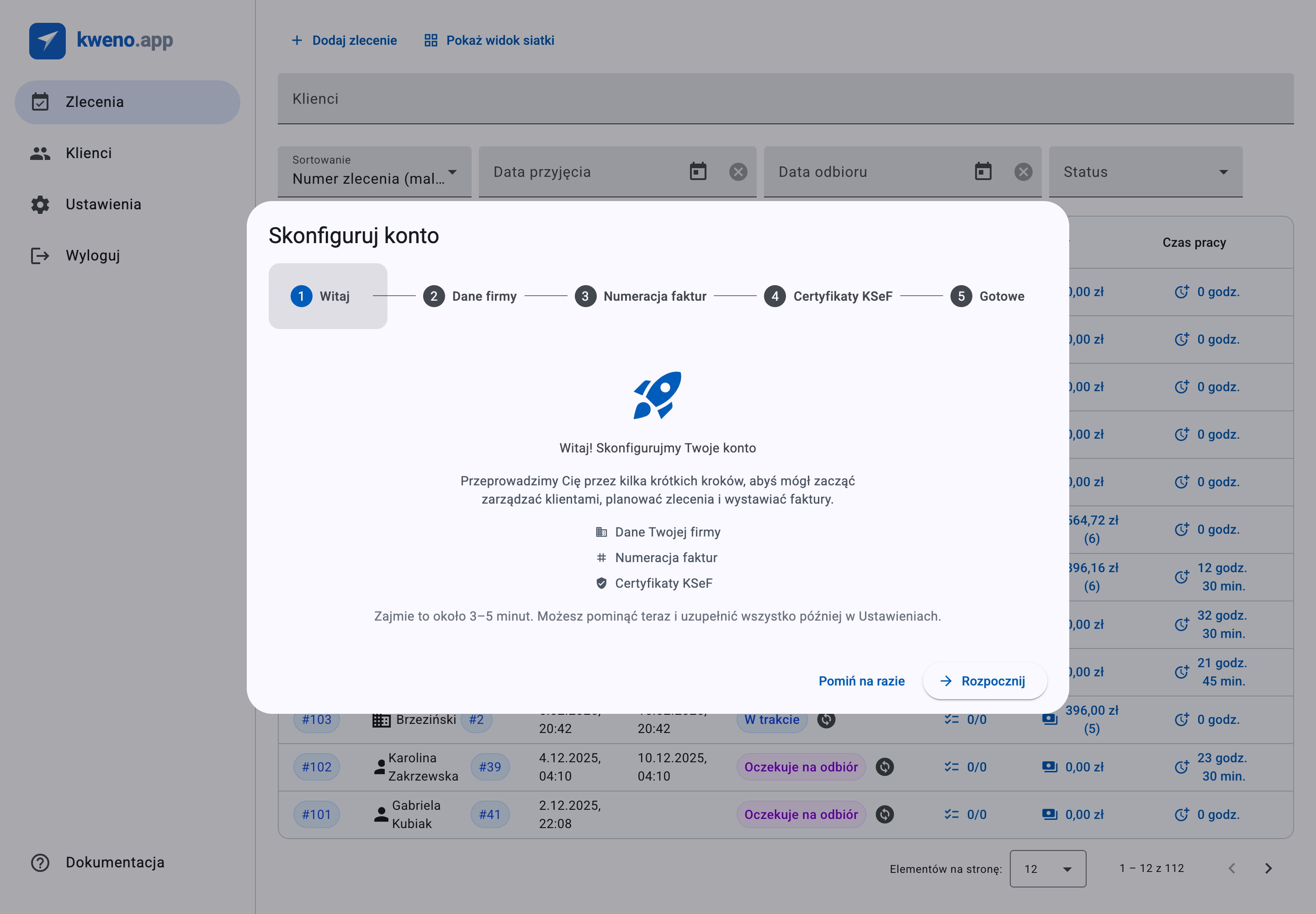
Gdy po raz pierwszy wchodzisz do aplikacji po zalogowaniu, kreator konfiguracji otwiera się automatycznie w oknie dialogowym zatytułowanym Skonfiguruj konto. Pojawia się ponownie za każdym razem, gdy otwierasz aplikację, dopóki go nie ukończysz lub nie pominiesz.
Kreator ma 5 kroków, zawsze wyświetlanych w tej kolejności:
| Krok | Do czego służy |
|---|---|
| Witaj | Krótkie omówienie tego, co za chwilę skonfigurujesz. |
| Dane firmy | Dane Twojej firmy i adresu, używane na fakturach. |
| Numeracja faktur | Prefiksy i format numeracji Twoich faktur. |
| Certyfikaty KSeF | Twoje certyfikaty KSeF online i offline. |
| Gotowe | Potwierdzenie, że Twoje konto jest gotowe. |
Cały kreator zajmuje około 3–5 minut i jest całkowicie opcjonalny — nigdy nie musisz go kończyć.
Informacja
Kreator to liniowy stepper: przechodzisz przez kroki po kolei za pomocą przycisków na dole każdego kroku. Nie możesz przeskoczyć poza krok, którego nie ukończyłeś, ale możesz cofnąć się przyciskiem Wstecz do wcześniejszego kroku, aby przejrzeć lub zmienić wprowadzone dane.
Witaj
Pierwszy krok wprowadza do konfiguracji.
- Nagłówek: Witaj! Skonfigurujmy Twoje konto
- Wymienia to, co skonfigurujesz: Dane Twojej firmy, Numeracja faktur oraz Certyfikaty KSeF.
- Widnieje notatka: Zajmie to około 3–5 minut. Możesz pominąć teraz i uzupełnić wszystko później w Ustawieniach.
Dostępne są tutaj dwa przyciski:
- Rozpocznij — przechodzi do kroku Dane firmy.
- Pomiń na razie — natychmiast zamyka kreator i oznacza Twoje konto jako skonfigurowane, bez zapisywania czegokolwiek. Zobacz Pomiń i dokończ później poniżej.
Dane firmy
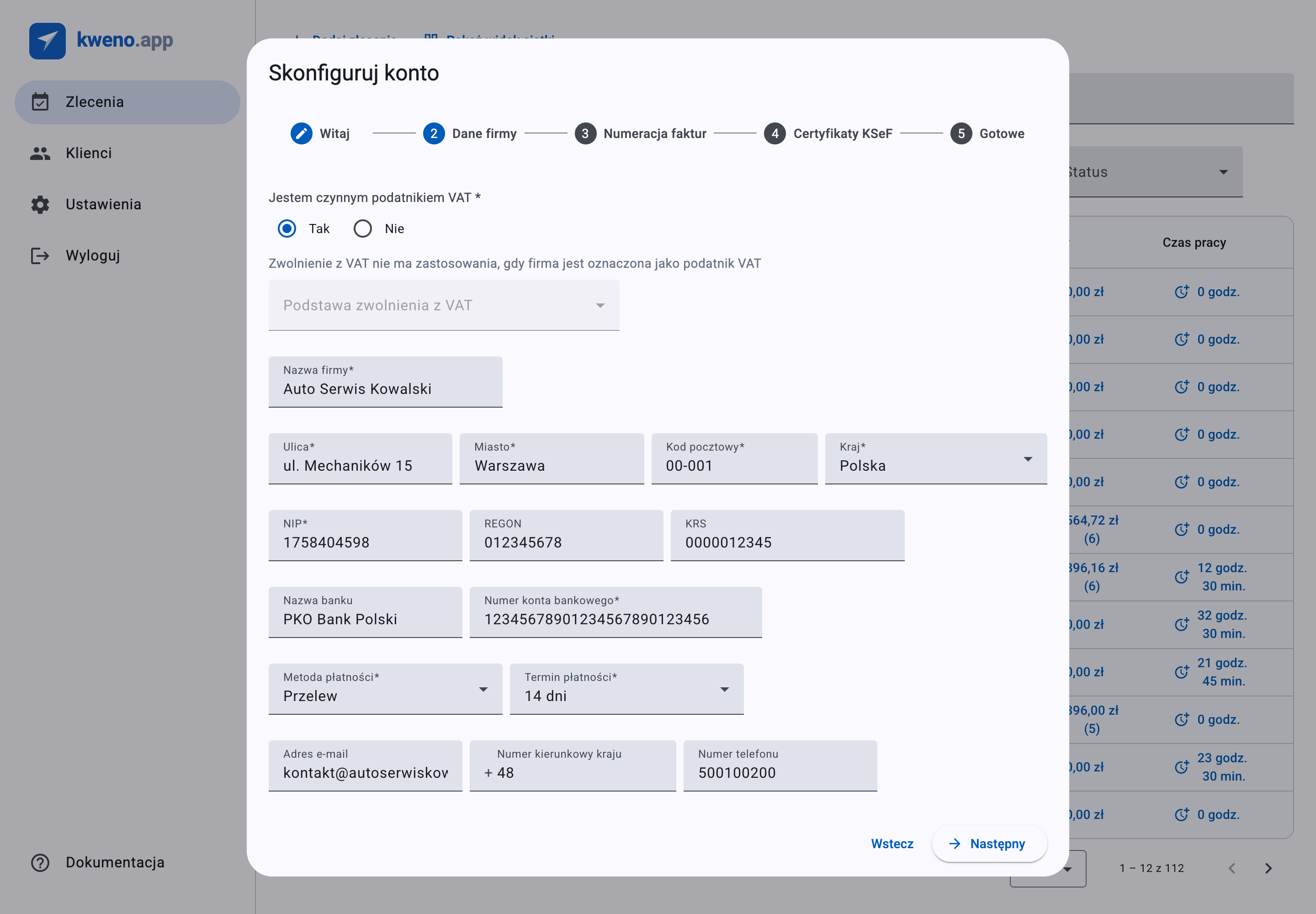
Ten krok zbiera dane Twojej firmy — nazwę firmy, adres, NIP, numer konta bankowego, domyślną metodę płatności i więcej. Dane te identyfikują Cię jako sprzedawcę na każdej wystawianej fakturze.
Formularz zaczyna się od wymaganego wyboru — Jestem czynnym podatnikiem VAT (Tak/Nie) — który decyduje o tym, jak VAT jest obsługiwany w całej aplikacji. Jako podatnik VAT masz domyślnie standardową stawkę 23% i naliczasz VAT na fakturach; jako nie-podatnik musisz dodatkowo wybrać Podstawę zwolnienia z VAT (podstawę prawną zwolnienia), a Twoja domyślna stawka VAT dla kosztów i czasu pracy staje się zw. Szczegóły w sekcji Status VAT.
Wypełnij formularz i kliknij Następny, aby zapisać dane firmy i kontynuować. Przycisk Następny pozostaje nieaktywny, dopóki każde wymagane pole nie jest poprawne; Wstecz wraca do kroku Witaj.
Pełny opis każdego pola i jego formatu znajdziesz na stronie Dane firmy.
Uwaga
Dane firmy są warunkiem koniecznym do tworzenia faktur. Jeśli pominiesz je teraz, musisz je dodać później, zanim będziesz mógł wystawić fakturę.
Numeracja faktur
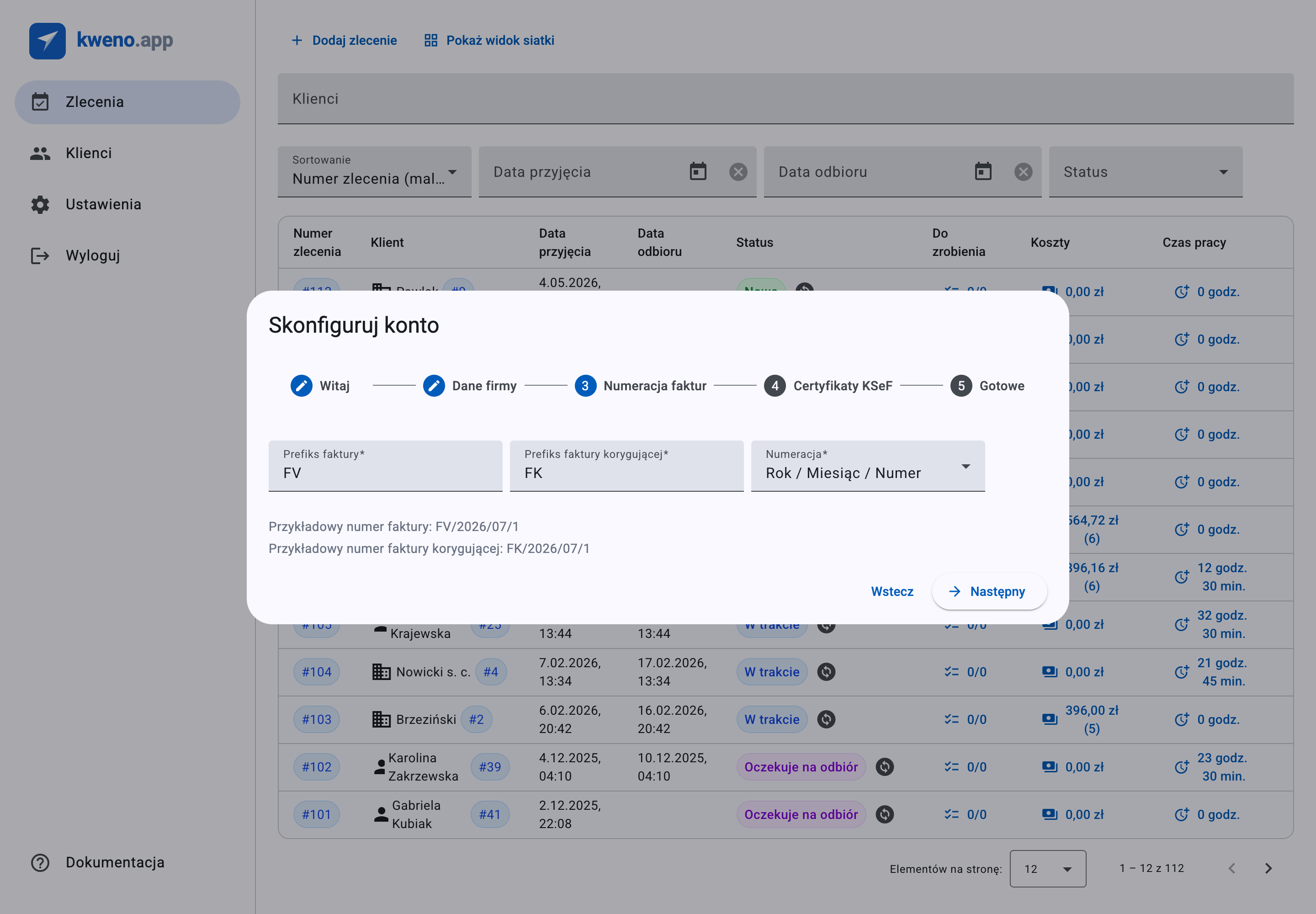
Ten krok określa, jak wyglądają numery Twoich faktur — Prefiks faktury, Prefiks faktury korygującej oraz format Numeracja. Formularz jest wstępnie wypełniony na podstawie Twoich bieżących ustawień, a podgląd na żywo pokazuje przykładowy numer w miarę wybierania formatu.
Dostosuj wartości według potrzeb i kliknij Następny, aby je zapisać i kontynuować. Przycisk Następny pozostaje nieaktywny, dopóki formularz nie jest poprawny; Wstecz wraca do kroku Dane firmy.
Szczegóły dotyczące prefiksów, formatów numeracji i rozpisanych przykładów znajdziesz na stronie Fakturowanie.
Certyfikaty KSeF
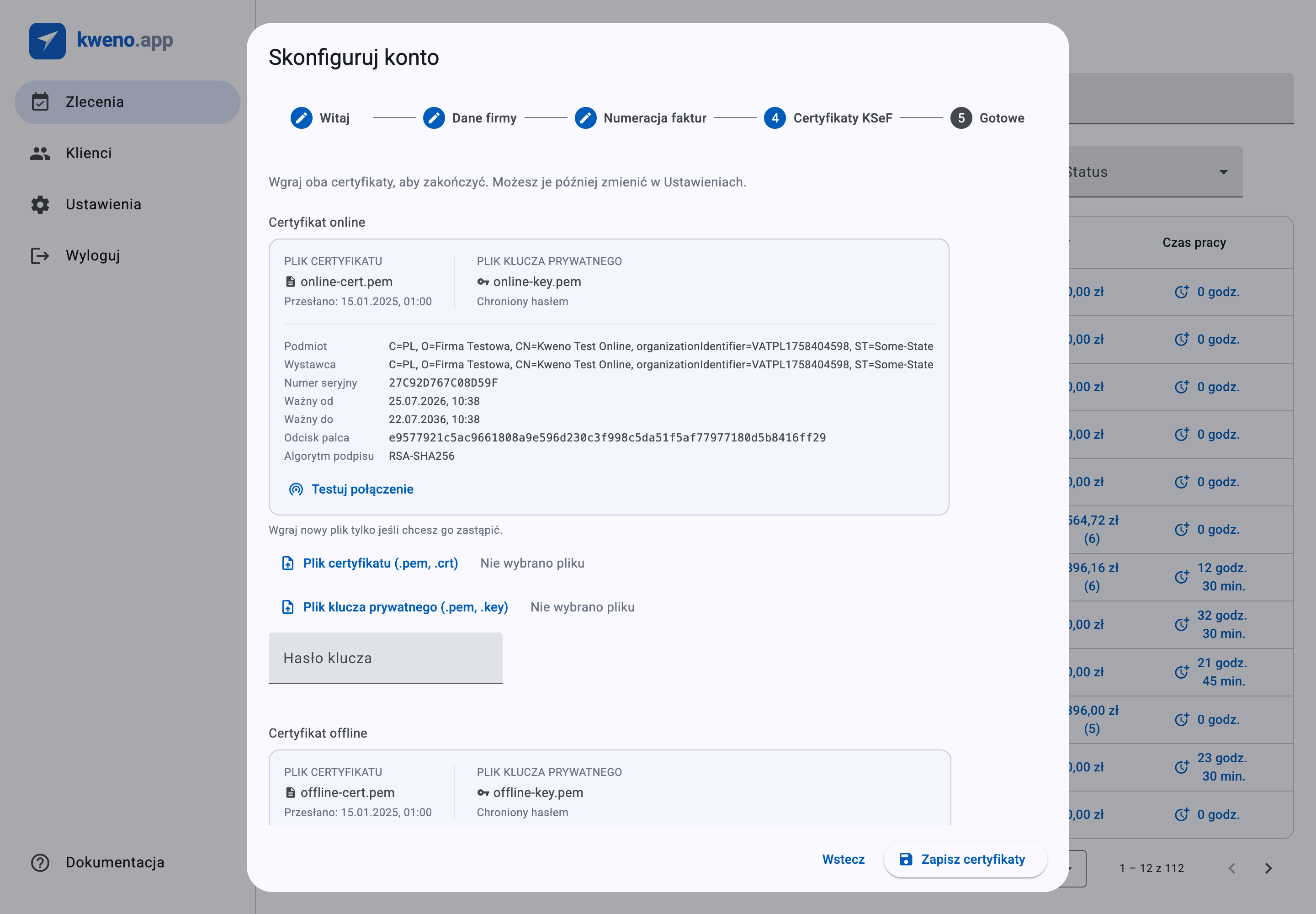
W tym kroku wgrywasz certyfikaty, których kweno.app używa do komunikacji z KSeF. Na tym samym kroku znajdują się dwa miejsca:
- Certyfikat online
- Certyfikat offline
Wiersz pomocniczy brzmi: Wgraj oba certyfikaty, aby zakończyć. Możesz je później zmienić w Ustawieniach. Jeśli certyfikat jest już zapisany, jego dane są wyświetlane wraz z podpowiedzią Wgraj nowy plik tylko jeśli chcesz go zastąpić.
Wgraj plik certyfikatu i jego klucz prywatny dla certyfikatu online (interaktywnego). To certyfikat używany później do przetestowania połączenia z KSeF.
Wgraj plik certyfikatu i jego klucz prywatny dla certyfikatu offline.
Oba certyfikaty są wymagane, aby kontynuować
Przycisk Zapisz certyfikaty jest nieaktywny, dopóki gotowe nie będą oba certyfikaty — online i offline. Pojedynczy certyfikat jest „gotowy" w jednym z dwóch przypadków: gdy jest już zapisany i nie zaczynasz go podmieniać, albo gdy wgrałeś nowy, poprawny plik (certyfikat i klucz prywatny, a jeśli klucz jest chroniony — także hasło). Nie przejdziesz dalej, mając gotowy tylko jeden z nich.
Gdy oba certyfikaty są gotowe, kliknij Zapisz certyfikaty, aby je wgrać. Po pomyślnym zapisie przycisk zmienia się na Zakończ. Kliknięcie Zakończ oznacza Twoje konto jako skonfigurowane i przenosi Cię do ostatniego kroku.
Wszystko o plikach certyfikatów, hasłach klucza, błędach walidacji i teście połączenia znajdziesz na stronie Certyfikaty KSeF.
Gotowe
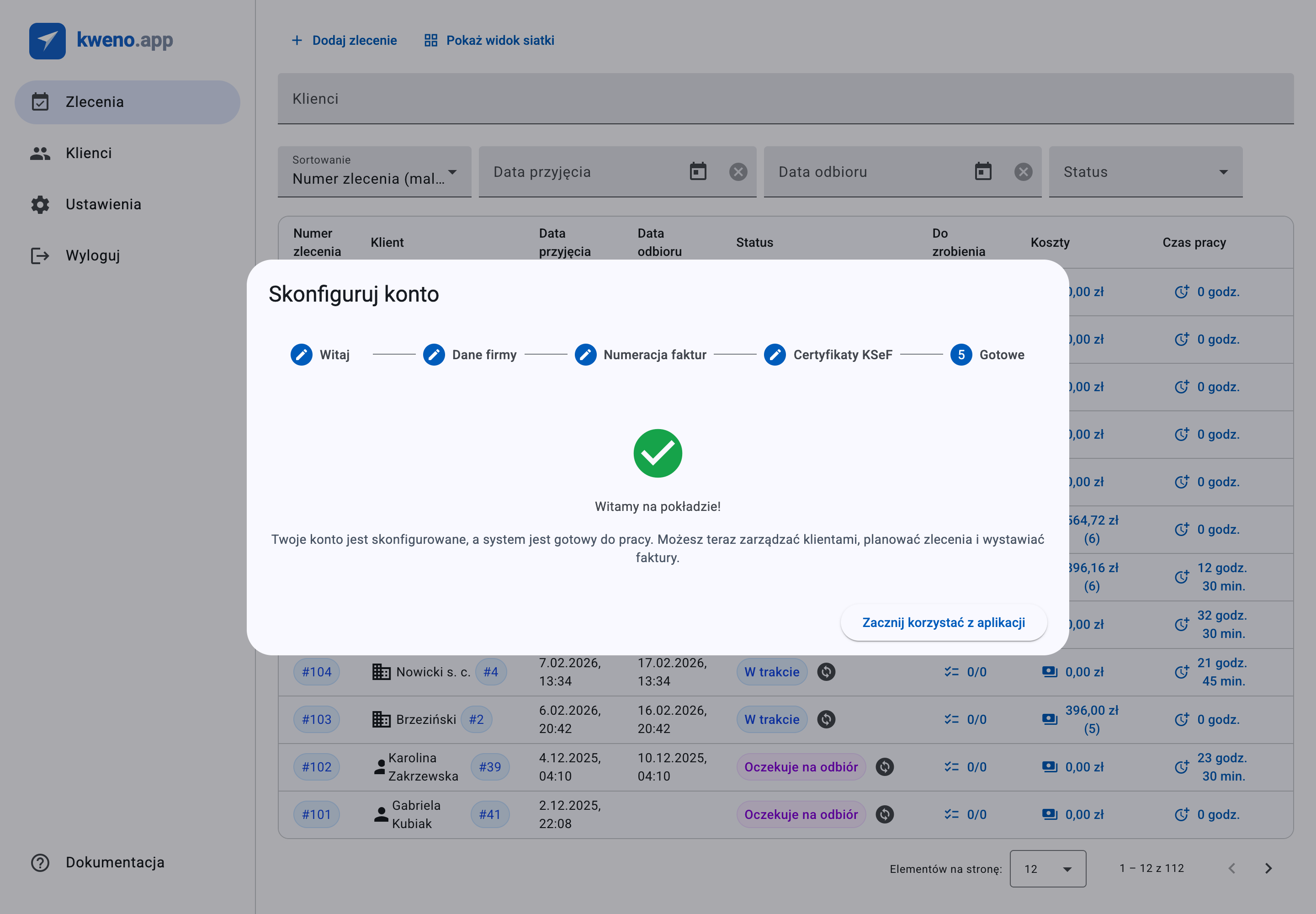
Ostatni krok potwierdza, że wszystko jest gotowe.
- Nagłówek: Witamy na pokładzie!
- Komunikat: Twoje konto jest skonfigurowane, a system jest gotowy do pracy. Możesz teraz zarządzać klientami, planować zlecenia i wystawiać faktury.
Kliknij Zacznij korzystać z aplikacji, aby zamknąć kreator i rozpocząć pracę.
Pomiń i dokończ później
Nic w kreatorze nie jest obowiązkowe. Możesz opuścić konfigurację w dowolnym momencie i dokończyć ją później:
- W kroku Witaj kliknij Pomiń na razie. Zamyka to kreator od razu i oznacza Twoje konto jako skonfigurowane. Nic nie jest zapisywane — trafiasz do aplikacji bez danych firmy, bez ustawień faktur i bez certyfikatów.
- W dowolnym późniejszym kroku użyj przycisku Wstecz, aby wrócić do wcześniejszego kroku. Do kroków z zawartością docierasz tylko klikając kolejno, więc jeśli chcesz pominąć wszystko, zrób to w kroku Witaj, zanim do nich wejdziesz.
Uwaga
Gdy pominiesz (lub ukończysz) kreator, nie otworzy się on już automatycznie ponownie. Możesz uzupełnić lub zmienić dowolne z tych ustawień, kiedy tylko chcesz, w Ustawieniach — zobacz Dane firmy, Fakturowanie, Certyfikaty KSeF oraz Konto i preferencje.
Wszystko gotowe
Mając wprowadzone dane firmy, numerację faktur i certyfikaty, możesz zacząć pracę. Typowe kolejne kroki:
- Dodaj klienta do fakturowania — zobacz Klienci.
- Utwórz zlecenie dla wykonywanej pracy — zobacz Zlecenia.
- Wystaw fakturę i wyślij ją do KSeF — zobacz Faktury i KSeF.
Rozwiązywanie problemów
Jeśli nie możesz się zalogować, sprawdź komunikat wyświetlany na czerwono nad kartą logowania:
Błędy logowania
- Nieprawidłowy adres e-mail lub hasło. — e-mail lub hasło nie pasuje do żadnego konta. Sprawdź ponownie oba, zwróć uwagę na klawisz Caps Lock i spróbuj jeszcze raz. Jeśli nie masz pewności co do hasła, użyj Nie pamiętasz hasła?, aby je zresetować.
- Zbyt wiele nieudanych prób logowania. Odczekaj chwilę i spróbuj ponownie. — pojawia się po 5 nieudanych próbach w ciągu minuty. Odczekaj chwilę, a następnie spróbuj ponownie.