Faktury korygujące
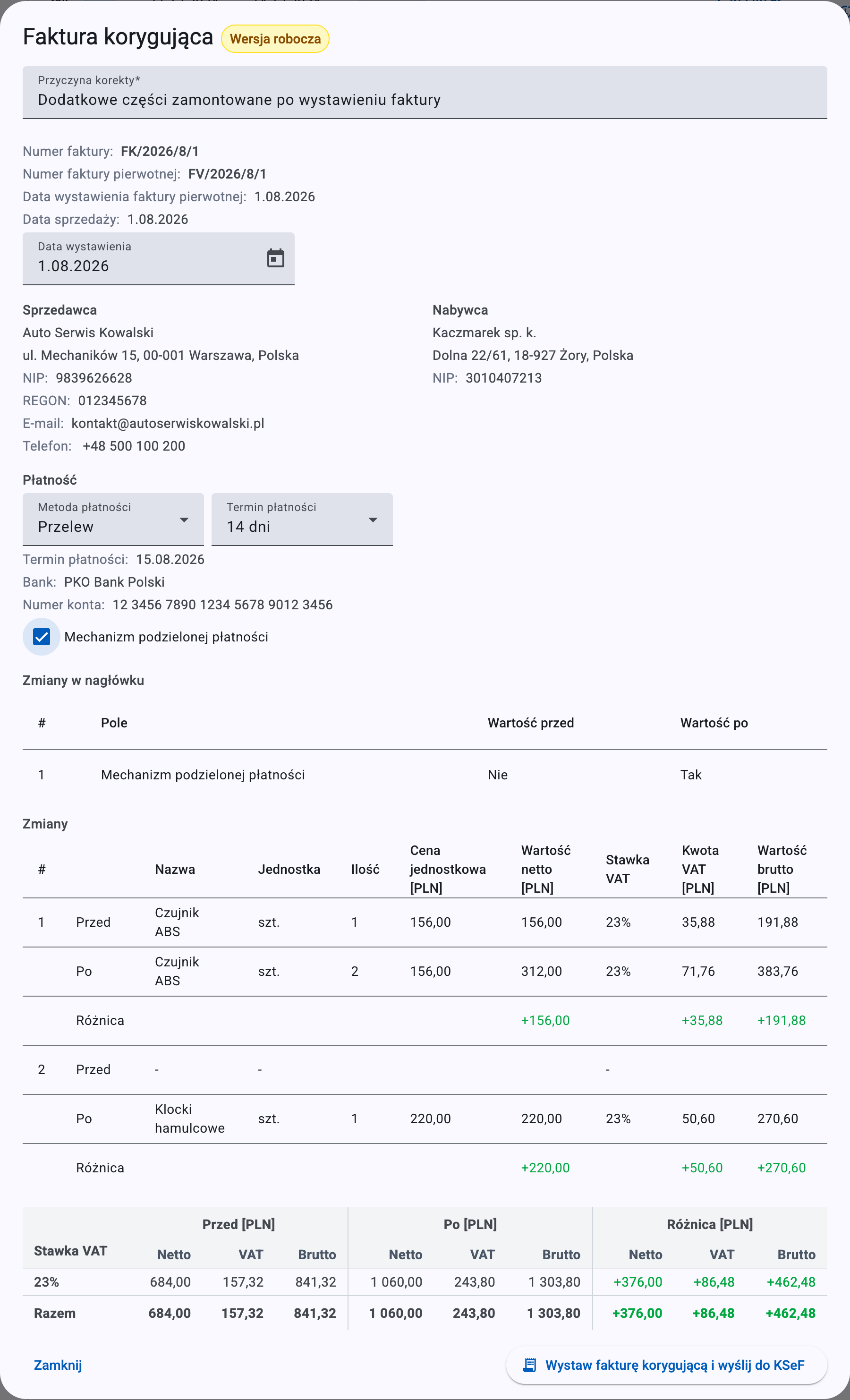
Faktura korygująca dokumentuje zmianę faktury, którą już wystawiłeś i którą KSeF już zaakceptował, gdy koszty lub czas pracy zlecenia zmieniły się później. Zapisuje ona, co było na wcześniejszej fakturze przed, co jest po oraz różnicę — a kweno.app buduje ją za Ciebie automatycznie. Nigdy nie wpisujesz całej faktury od nowa; podajesz głównie przyczynę korekty.
Kiedy potrzebujesz korekty
Wystawiłeś i wysłałeś fakturę dla zlecenia, KSeF ją zaakceptował, a następnie coś w zleceniu się zmieniło — doszedł koszt, poprawiona została cena, skorygowany został czas pracy albo zmieniły się dane klienta lub dane firmy przypisane do zlecenia. Faktura pierwotna jest dokumentem trwałym, zarejestrowanym w KSeF, więc nie możesz jej edytować. Zamiast tego wystawiasz korektę, która niesie tylko różnice.
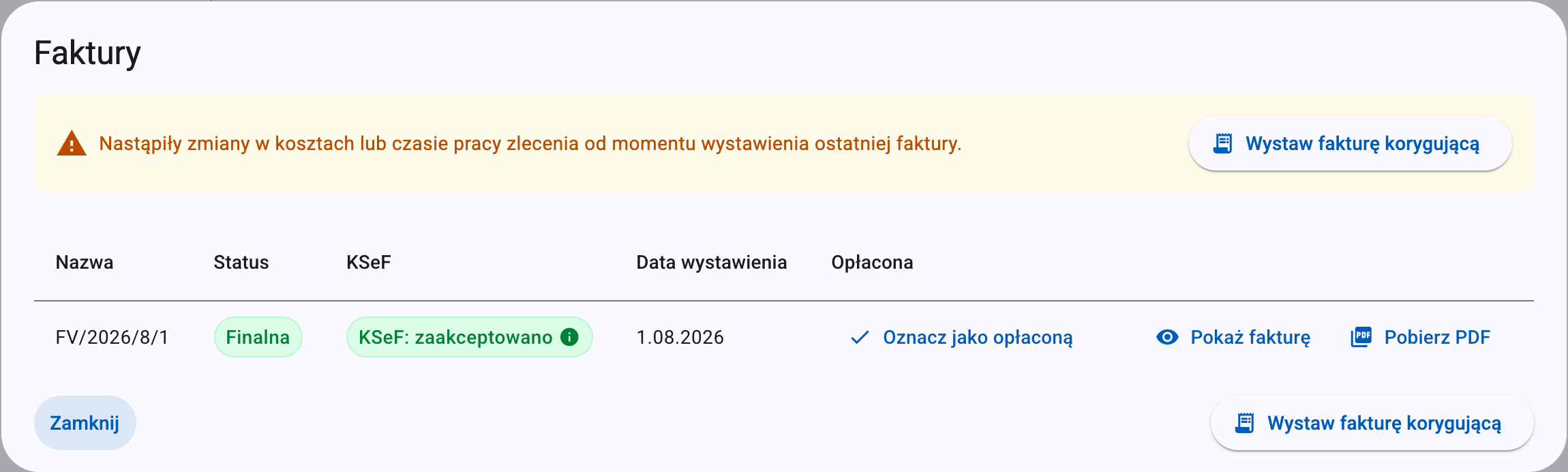
kweno.app informuje Cię, kiedy to dotyczy Twojej sytuacji. Otwórz okno Faktury danego zlecenia (zobacz Faktury i KSeF). Jeśli istnieją nierozliczone zmiany oraz istnieje już co najmniej jedna zaakceptowana faktura, pojawia się bursztynowy baner:
Nastąpiły zmiany w kosztach lub czasie pracy zlecenia od momentu wystawienia ostatniej faktury.
Baner zawiera przycisk Wystaw fakturę korygującą. Ten sam proces korekty jest też dostępny za pomocą przycisku Wystaw fakturę korygującą na pasku akcji okna, kiedy tylko korekta jest dostępna dla zlecenia.
Uwaga
Korekta jest generowana z bieżącego stanu zlecenia — jego aktualnych kosztów, czasu pracy oraz aktualnych danych firmy i klienta — porównywanego z ostatnią zaakceptowaną fakturą. Nie wpisujesz ręcznie zmian pozycja po pozycji; kweno.app je wylicza.
Kiedy możesz wystawić korektę
Korektę możesz wystawić dopiero po zaakceptowaniu poprzedniego dokumentu przez KSeF. „Poprzedni dokument" oznacza fakturę pierwotną lub — jeśli już wcześniej korygowałeś to zlecenie — ostatnią korektę. Dopóki ten dokument nie zostanie zaakceptowany, przycisk Wystaw fakturę korygującą jest nieaktywny, a dymek wyjaśnia dlaczego.
| Sytuacja | Dymek na nieaktywnym przycisku |
|---|---|
| Faktura pierwotna nie została jeszcze zaakceptowana przez KSeF (nie istnieje żaden zaakceptowany dokument) | „Oryginalna faktura nie została jeszcze zaakceptowana przez KSeF" |
| Ostatni dokument to korekta, która nie została jeszcze zaakceptowana przez KSeF | „Poprzednia faktura korygująca nie została jeszcze zaakceptowana przez KSeF" |
- Łańcuch korekt: każda nowa korekta koryguje ostatnią zaakceptowaną korektę (lub fakturę pierwotną, jeśli nie ma żadnej korekty). Zanim wystawisz kolejną korektę, poczekaj, aż każda poprzednia zostanie zaakceptowana.
- Dane firmy muszą być skonfigurowane, a ważny certyfikat online KSeF musi być na miejscu — dokładnie tak, jak przy zwykłej fakturze.
Jedyny wyjątek: odrzucona korekta
Jeśli ostatnim dokumentem jest korekta, którą KSeF odrzucił, możesz od razu utworzyć nową korektę. Odrzucona korekta nigdy nie została zarejestrowana w KSeF, więc jest odrzucana, a nowa jest budowana na podstawie ostatniego zaakceptowanego stanu. To jedyny przypadek, w którym nie musisz najpierw czekać na akceptację.
Utwórz szkic korekty
- W oknie Faktury zlecenia kliknij Wystaw fakturę korygującą (na bursztynowym banerze) lub Wystaw fakturę korygującą (na pasku akcji).
- Pojawia się krótkie okno postępu zatytułowane Generowanie szkicu faktury korygującej, podczas gdy kweno.app porównuje bieżące zlecenie z ostatnią zaakceptowaną fakturą i buduje szkic.
- Po powodzeniu okno zamyka się samo i od razu otwiera podgląd korekty, gdzie przeglądasz zmiany i wystawiasz dokument.
Okno podglądu jest zatytułowane Faktura korygująca i zawiera znacznik statusu: Wersja robocza (żółty), dopóki nie została wystawiona, następnie Finalna (zielony) po jej wystawieniu, a także odznaka statusu KSeF po jej wysłaniu. Dopóki jest to wersja robocza — i nie została odrzucona przez KSeF — okno można edytować. Po wystawieniu staje się tylko do odczytu.
Uwaga
Jeśli suma brutto wynosi co najmniej 15 000 zł i jesteś podatnikiem VAT, baner informacyjny przypomina o sprawdzeniu mechanizmu podzielonej płatności: „Kwota brutto faktury przekracza 15 000 zł — sprawdź, czy faktura nie podlega mechanizmowi podzielonej płatności (MPP)." Nie blokuje on wystawienia.
Przyczyna korekty
Przyczyna korekty to główny element, który wypełniasz. To pole tekstowe opisujące, dlaczego korygujesz fakturę.
| Pole | Co to jest | Uwagi |
|---|---|---|
| Przyczyna korekty | Tekstowe wyjaśnienie korekty | Wymagane. Maksymalnie 256 znaków. W nowym szkicu jest puste. |
Nie możesz wystawić korekty, dopóki przyczyna nie zostanie wypełniona i nie zmieści się w limicie 256 znaków.
Co pokazuje korekta
Okno przedstawia wcześniejszy dokument, tę korektę oraz różnicę między nimi. Przeglądasz je, aby potwierdzić poprawność korekty przed jej wystawieniem.
Zmiany w nagłówku

Jeśli zmieniły się jakiekolwiek wartości nagłówka (spoza pozycji), tabela Zmiany w nagłówku je wylicza. Każdy wiersz pokazuje jedno zmienione pole z jego starą i nową wartością:
| Kolumna | Zawartość |
|---|---|
| # | Numer wiersza |
| Pole | Pole, które się zmieniło |
| Wartość przed | Wartość na poprzedniej zaakceptowanej fakturze lub „—", jeśli puste |
| Wartość po | Wartość na tej korekcie lub „—", jeśli puste |
Zmiany w nagłówku są wykrywane automatycznie podczas generowania szkicu — na przykład zmieniona Data sprzedaży, Nazwa firmy sprzedawcy, adres sprzedawcy lub nabywcy, NIP sprzedawcy / NIP nabywcy, dane bankowe lub dane jednostki podrzędnej. Ponadto zapisywane są tu zmiany, które wprowadzasz w oknie: przełączenie Mechanizm podzielonej płatności dodaje wiersz Mechanizm podzielonej płatności (jego wartości przed/po pokazują się jako Tak / Nie), a zmiana Podstawa zwolnienia z VAT dodaje wiersz Podstawa zwolnienia z VAT.
Zmiany pozycji
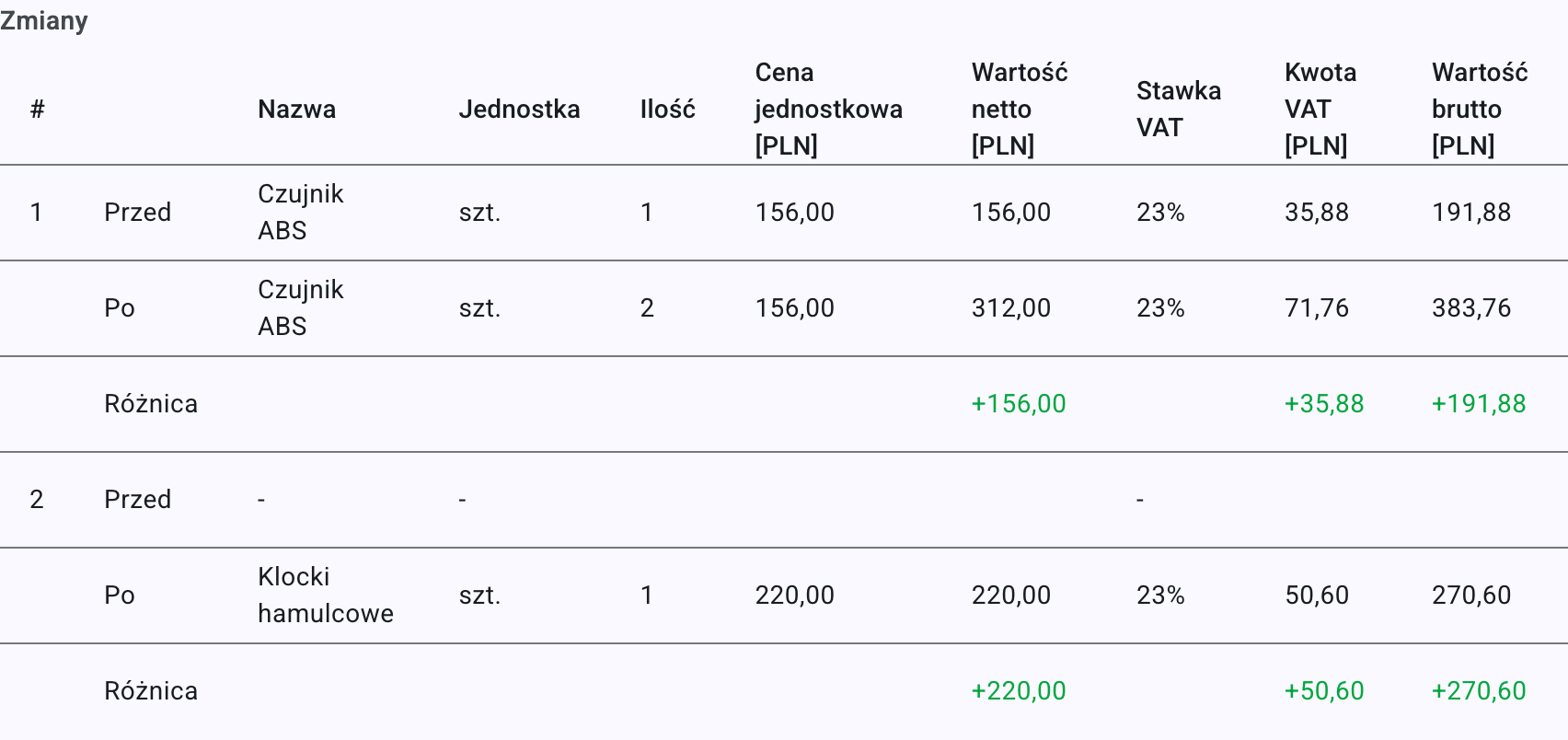
Tam, gdzie zmieniła się pozycja, tabela Zmiany pokazuje daną pozycję w trzech podwierszach:
- Przed — pozycja w postaci z poprzedniej zaakceptowanej faktury (lub myślnik, jeśli pozycja jest nowo dodana).
- Po — pozycja na tej korekcie (lub myślnik, jeśli pozycja została usunięta).
- Różnica — zmiana ze znakiem w Wartość netto, Kwota VAT i Wartość brutto. Wzrosty są pokazane z przedrostkiem
+na zielono; spadki na czerwono.
Dla podatnika VAT tabela zawiera kolumny kwotowe i VAT (Cena jednostkowa, Wartość netto, Stawka VAT, Kwota VAT, Wartość brutto). Dla podmiotu niebędącego podatnikiem VAT kolumny VAT są pominięte, a kolumna kwotowa nosi nagłówek Wartość.
Podsumowanie VAT przed / po / różnica

Poniżej zmian pozycji podsumowanie porównuje sumy VAT. Dla podatnika VAT ma trzy grupy kolumn — Przed, Po i Różnica — każda podzielona na Netto, VAT i Brutto, z wierszem dla każdej stawki VAT o wartości niezerowej (na przykład 23%, 8%, 5%, 0% KR, 0% WDT, 0% EX, np II, „zw.") oraz pogrubionym wierszem Razem. Kolumna różnicy ponownie stosuje konwencję zielonego + / czerwonego. Dla podmiotu niebędącego podatnikiem VAT podsumowanie to pojedyncze porównanie Przed / Po / Różnica z jednym pogrubionym wierszem Razem zawierającym wartości brutto.
Informacja
Gdy wystawiona korekta ma dodatnią różnicę brutto, wyświetlany jest blok Do dopłaty, powtarzający dane płatności oraz pogrubioną kwotę Do dopłaty równą tej różnicy — to właśnie klient jest nadal winien w wyniku korekty.
Daty
Korekta ma dwie daty, które zachowują się różnie:
| Pole | Do edycji? | Uwagi |
|---|---|---|
| Data sprzedaży | Nie | Przeniesiona z faktury pierwotnej. Korekta zachowuje datę sprzedaży pierwotnej faktury; nie możesz jej zmienić. |
| Data wystawienia | Tak (w wersji roboczej) | Domyślnie dzisiejsza. Musi mieścić się w dozwolonym oknie poniżej. |
Okno pokazuje też Numer faktury pierwotnej, Data wystawienia faktury pierwotnej oraz własny Numer faktury tej korekty (generowany automatycznie — zobacz Numeracja) jako odniesienia tylko do odczytu.
Ponieważ data sprzedaży jest stała, okno Data wystawienia jest zakotwiczone do niej. W czerwonej ramce mogą pojawić się dwa komunikaty walidacji:
Data wystawienia nie może być wcześniejsza niż 30 dni przed datą sprzedaży. Ustaw datę wystawienia na 26.06.2026 lub późniejszą, albo zmień datę sprzedaży.
Data wystawienia nie może być późniejsza niż 15. dzień miesiąca następującego po miesiącu sprzedaży. Ustaw datę wystawienia najdalej na 15.08.2026, albo zmień datę sprzedaży.
Każdy komunikat podaje obliczoną najwcześniejszą lub najpóźniejszą dozwoloną datę, w formacie Twojego języka; daty powyżej to te, które zobaczysz przy dacie sprzedaży 26 lipca 2026. Dopóki wyświetlany jest którykolwiek komunikat, nie możesz wystawić korekty.
Uwaga
Data sprzedaży korekty nie podlega edycji, więc jeśli data wystawienia wypada poza oknem, możesz to naprawić jedynie poprzez wybór innej daty wystawienia — nie ma tu opcji „zmień datę sprzedaży", inaczej niż na zwykłej fakturze.
Wystaw i wyślij do KSeF
Gdy szkic jest gotowy, głównym przyciskiem jest:
Wystaw fakturę korygującą i wyślij do KSeF
Pozostaje nieaktywny, dopóki nie zostaną spełnione wszystkie poniższe warunki:
- Data wystawienia jest prawidłowa (mieści się w oknie powyżej).
- Przyczyna korekty jest wypełniona i ma najwyżej 256 znaków.
- Istnieje co najmniej jedna rzeczywista zmiana — zmiana pozycji, zmiana nagłówka, przełączony mechanizm podzielonej płatności lub zmienione zwolnienie z VAT. Korekty bez zmian nie można wystawić.
- Jeśli wymagane jest zwolnienie z VAT (faktura ma pozycje zwolnione lub nie jesteś podatnikiem VAT), musi zostać wybrana Podstawa zwolnienia z VAT.
Kliknięcie go wystawia korektę — jej znacznik zmienia się na Finalna — i wysyła ją do KSeF. Stamtąd przechodzi ona przez dokładnie te same stany KSeF, co zwykła faktura, pokazywane tą samą odznaką statusu, a po zaakceptowaniu możesz pobrać UPO i PDF. Zobacz Statusy KSeF, aby dowiedzieć się, co oznacza każdy stan.
Wystawienie i wysyłka to jeden krok, więc wystawiona korekta jest zawsze już zakolejkowana do KSeF. Jedyna wysyłka, jaką możesz później uruchomić, to Ponów — przycisk pojawia się, gdy status KSeF to błąd. Przycisk Zamknij jest zawsze obecny.
Uwaga
Wysłanie korekty do KSeF wymaga też, aby pierwotna faktura była nadal zaakceptowana przez KSeF; w przeciwnym razie wysyłka zostaje odrzucona.
Numeracja
Korekty są numerowane niezależnie od zwykłych faktur. W Fakturowaniu ustawiasz Prefiks faktury korygującej, a system używa tego prefiksu wraz z własnym kolejnym licznikiem, według tego samego schematu Numeracja co Twoje zwykłe faktury.
Prefiks korekty jest wymagany (maksymalnie 20 znaków) i musi różnić się od Twojego zwykłego Prefiks faktury. Jeśli są takie same, oba pola pokazują:
Prefiksy muszą się różnić
Przykład
Przy prefiksie korekty K i numeracji Numer / Miesiąc / Rok w lipcu 2026, pierwszy numer korekty to K/1/07/2026, a korekty są numerowane własną sekwencją — odrębną od zwykłych faktur, które zachowują własny prefiks i licznik.
Rozwiązywanie problemów
Jeśli kweno.app nie może zbudować korekty, okno Generowanie szkicu faktury korygującej zatrzymuje się i pokazuje błąd z przyciskiem Zamknij:
Nie udało się wygenerować faktury korygującej. Wystąpił nieoczekiwany błąd. Spróbuj ponownie później.
Jeśli to zobaczysz, zamknij okno i spróbuj ponownie. Jeśli błąd się powtarza, upewnij się, że poprzedni dokument jest nadal zaakceptowany przez KSeF oraz że na zleceniu rzeczywiście są zmiany od czasu ostatniej faktury.
Powiązane
- Faktury i KSeF — wystawianie i wysyłanie faktury pierwotnej.
- Zlecenia — koszty i czas pracy, które napędzają korektę.
- Fakturowanie — prefiks korekty, numeracja i przykłady.
- Statusy KSeF — co oznacza każdy stan KSeF.