Konto i preferencje
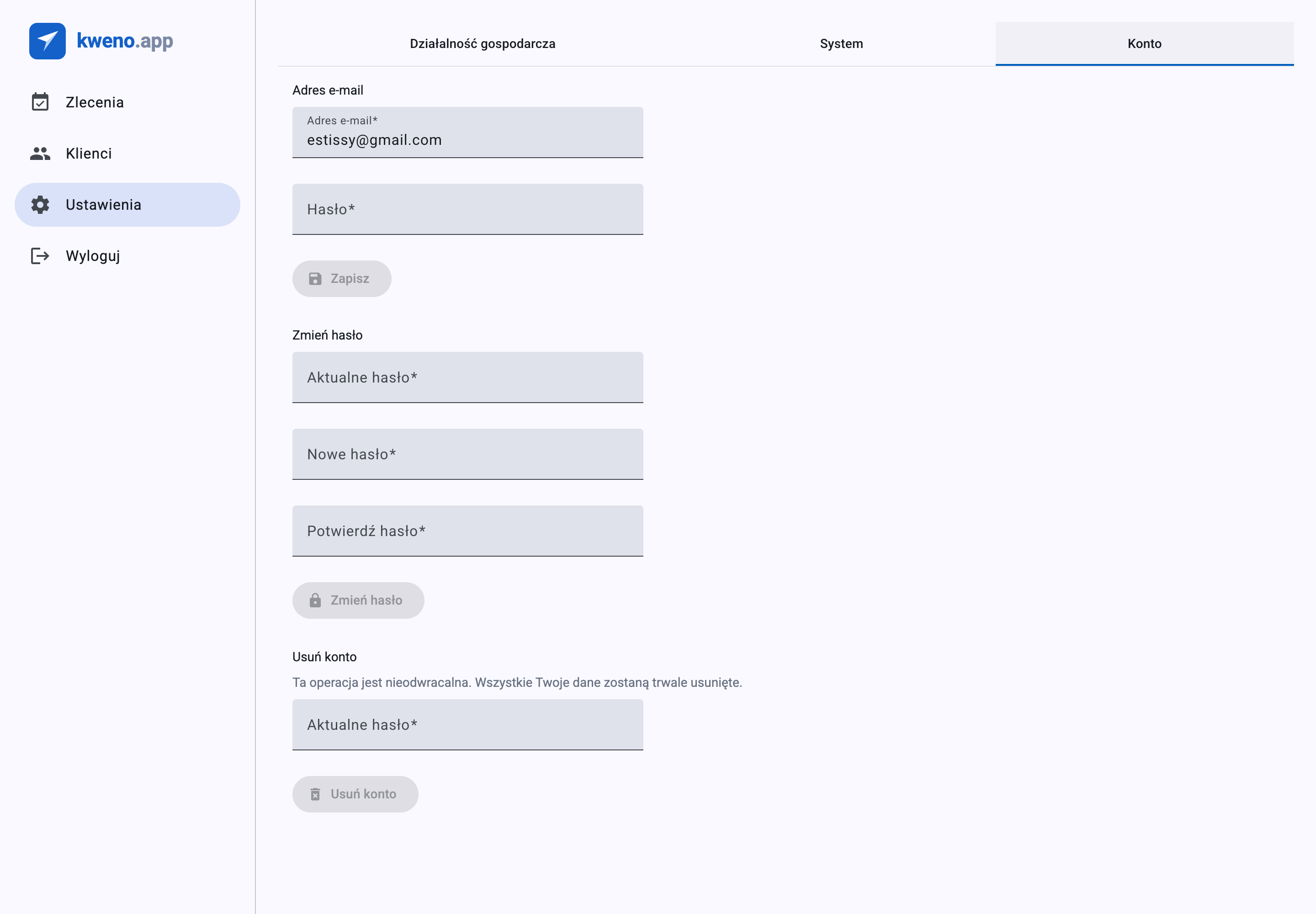
Zarządzaj danymi logowania, wybierz język i preferencje regionalne, w których działa aplikacja, a także — jeśli zajdzie taka potrzeba — trwale usuń swoje konto. Te ustawienia znajdziesz w sekcji Ustawienia, w podziale na zakładkę Konto (Twoje hasło, adres e-mail i usuwanie konta) oraz zakładkę System (język i strefa czasowa). Walutę ustawia się osobno w sekcji Działalność gospodarcza.
Jeśli właśnie założyłeś konto i wciąż przechodzisz przez początkową konfigurację, zajrzyj najpierw do Wdrożenie.
Zmiana hasła
Na zakładce Konto sekcja Zmień hasło pozwala ustawić nowe hasło bez opuszczania aplikacji. Potwierdzasz swoją tożsamość aktualnym hasłem, a następnie dwukrotnie wpisujesz nowe.
- Otwórz Ustawienia i przejdź do zakładki Konto.
- W sekcji Zmień hasło wpisz swoje dotychczasowe hasło w polu Aktualne hasło.
- Wpisz nowe hasło w polu Nowe hasło.
- Powtórz je dokładnie w polu Potwierdź hasło.
- Kliknij Zmień hasło.
| Pole | Co to jest | Uwagi |
|---|---|---|
| Aktualne hasło | Twoje dotychczasowe hasło, używane do autoryzacji zmiany | Wymagane. |
| Nowe hasło | Hasło, na które chcesz się przełączyć | Wymagane. Musi mieć długość od 8 do 255 znaków. |
| Potwierdź hasło | Nowe hasło jeszcze raz | Wymagane. Musi dokładnie odpowiadać polu Nowe hasło. |
Przycisk Zmień hasło pozostaje nieaktywny, dopóki wszystkie pola nie zostaną wypełnione, a oba wpisy nowego hasła nie będą zgodne.
Uwaga
Po pomyślnej zmianie hasła nie pojawia się osobny komunikat „zapisano" — formularz po prostu się resetuje. Jeśli chcesz mieć pewność, że nowe hasło działa, wyloguj się i zaloguj ponownie przy jego użyciu.
Jeśli zmiana zostanie odrzucona
- Jeśli Aktualne hasło nie zgadza się z Twoim rzeczywistym hasłem, aplikacja pokaże „Aktualne hasło jest nieprawidłowe" obok tego pola. Wpisz ponownie dotychczasowe hasło i spróbuj jeszcze raz.
- Jeśli Nowe hasło i Potwierdź hasło nie są identyczne, aplikacja pokaże „Hasła nie są takie same". Wpisz oba ponownie tak, aby były dokładnie takie same.
Wskazówka
Nie pamiętasz hasła, którym jesteś aktualnie zalogowany? Bez niego nie zmienisz go tutaj. Wyloguj się i użyj linku Nie pamiętasz hasła? na ekranie logowania, aby zresetować je za pomocą e-maila.
Zmiana adresu e-mail
Sekcja Adres e-mail na zakładce Konto zmienia adres, którego używasz do logowania i który pojawia się w komunikacji dotyczącej konta. Ponieważ jest to zmiana wrażliwa, odbywa się w dwóch krokach: najpierw zgłaszasz zmianę, a następnie potwierdzasz ją kodem wysłanym na nowy adres.
Krok 1 — Zgłoszenie zmiany
- Otwórz Ustawienia i przejdź do zakładki Konto.
- W sekcji Adres e-mail zastąp wartość w polu Adres e-mail nowym adresem, którego chcesz używać.
- Wpisz swoje aktualne hasło w polu Hasło, aby autoryzować zmianę.
- Kliknij Zapisz.
| Pole | Co to jest | Uwagi |
|---|---|---|
| Adres e-mail | Nowy adres, którym chcesz się logować | Wymagane. Musi być poprawnym adresem e-mail, do 180 znaków. Wstępnie wypełnione Twoim obecnym adresem. |
| Hasło | Twoje aktualne hasło | Wymagane, potwierdza, że to naprawdę Ty. |
Po przyjęciu zgłoszenia aplikacja przechodzi do kroku potwierdzenia i pokazuje komunikat „Kod weryfikacyjny został wysłany na nowy adres e-mail." Na nowy adres zostaje wysłany 6-cyfrowy kod.
Kod szybko wygasa
Kod weryfikacyjny jest ważny tylko przez 15 minut. Jeśli nie potwierdzisz w tym czasie, zgłoś zmianę ponownie, aby otrzymać nowy kod.
Krok 2 — Potwierdzenie kodem
- Otwórz wiadomość wysłaną na nowy adres i odczytaj 6-cyfrowy kod.
- Wpisz kod w polu Kod weryfikacyjny (przyjmuje do 6 znaków).
- Kliknij Potwierdź.
Kod musi mieć dokładnie 6 cyfr. Po powodzeniu adres e-mail Twojego konta zostaje zaktualizowany, a pole Adres e-mail pokazuje nowy adres. Jeśli zmienisz zdanie przed potwierdzeniem, kliknij Anuluj, aby porzucić oczekującą zmianę i wyczyścić pole kodu — Twój adres e-mail pozostanie bez zmian.
Rozwiązywanie problemów ze zmianą adresu e-mail
| Komunikat | Gdzie się pojawia | Co oznacza |
|---|---|---|
| „Ten adres e-mail jest już w użyciu" | Pod polem Adres e-mail w kroku 1 | Inne konto już używa tego adresu. Wybierz inny. |
| „Hasło jest nieprawidłowe" | Pod polem Hasło w kroku 1 | Hasło wpisane do autoryzacji zmiany jest błędne. Wpisz ponownie aktualne hasło. |
| „Nieprawidłowy lub wygasły kod" | Pod polem Kod weryfikacyjny w kroku 2 | Kod jest błędny lub minęło 15 minut. Rozpocznij zmianę od nowa, aby otrzymać nowy kod. |
Uwaga
Kod potwierdzający trafia na nowy adres, a nie na obecny — musisz więc mieć możliwość odbioru poczty na tym adresie, zanim zdołasz zakończyć zmianę.
Preferencje
Twoje preferencje regionalne i językowe znajdują się na zakładce System, pod nagłówkiem Ustawienia systemowe. Waluta jest osobnym, stałym ustawieniem w sekcji Działalność gospodarcza.
Język i strefa czasowa
- Otwórz Ustawienia i przejdź do zakładki System.
- Wybierz Język i Strefa czasowa.
- Kliknij Zapisz.
| Pole | Co to jest | Opcje |
|---|---|---|
| Język | Język i formatowanie regionalne aplikacji | Polski (Polska) lub Angielski. |
| Strefa czasowa | Strefa czasowa używana do interpretowania i wyświetlania dat oraz godzin | Dowolna strefa czasowa IANA (na przykład Europe/Warsaw). |
Pole Język zawiera wskazówkę „Wybór ten wpływa na język, format daty, pierwszy dzień tygodnia oraz formatowanie liczb". Innymi słowy, jedno ustawienie kontroluje wszystko poniżej:
- Język, w którym wyświetlany jest interfejs.
- Format daty używany w całej aplikacji.
- Pierwszy dzień tygodnia w kalendarzach i wyborach dat.
- Formatowanie liczb (separatory dziesiętne i tysięcy).
Szybka zmiana języka
Nie musisz otwierać Ustawień, aby zmienić język na czas sesji. Użyj elementu Zmień język na górnym pasku i wybierz Polski lub Angielski, aby przełączyć się natychmiast. Ustawienie Język na zakładce System to trwały wybór na poziomie całego konta, który dodatkowo rządzi formatowaniem dat, tygodnia i liczb.
Waluta
Walutę wybiera się na zakładce Działalność gospodarcza, na podzakładce Waluta, za pomocą pola Waluta.
- Jedyną dostępną opcją jest „PLN - Polski złoty".
- Ponieważ aplikacja obsługuje obecnie tylko jedną walutę, ustawienie to jest w praktyce na stałe ustawione na PLN. Wybierz je i kliknij Zapisz.
Informacja
Wszystkie kwoty w aplikacji — faktury, koszty, stawki za czas pracy — są obsługiwane w PLN. Na dziś nie ma innej waluty do wyboru.
Twoja waluta, wraz z pozostałymi danymi firmy, jest częścią konfiguracji Działalność gospodarcza — zobacz Dane firmy.
Usuwanie konta
Sekcja Usuń konto na zakładce Konto trwale usuwa Twoje konto. Skorzystaj z niej tylko wtedy, gdy masz pewność, że aplikacja kweno.app nie jest Ci już potrzebna.
Tej operacji nie można cofnąć
Usunięcie konta wiąże się z ostrzeżeniem „Ta operacja jest nieodwracalna. Wszystkie Twoje dane zostaną trwale usunięte." Po usunięciu konto nie może się już logować, a jego danych nie da się odzyskać.
- Otwórz Ustawienia i przejdź do zakładki Konto.
- Przewiń do sekcji Usuń konto i przeczytaj ostrzeżenie.
- Wpisz swoje hasło w polu Aktualne hasło, aby potwierdzić, że to naprawdę Ty.
- Kliknij Usuń konto.
| Pole | Co to jest | Uwagi |
|---|---|---|
| Aktualne hasło | Twoje aktualne hasło | Wymagane, aby potwierdzić usunięcie. |
Jeśli hasło jest błędne, aplikacja pokaże „Aktualne hasło jest nieprawidłowe" i nic nie zostanie usunięte. Po powodzeniu zostajesz wylogowany i przeniesiony na ekran logowania; usuniętego konta nie da się już użyć do zalogowania.
Powiązane
- Wdrożenie — początkowa konfiguracja uruchamiana przy pierwszym logowaniu.
- Dane firmy — dane Twojej firmy oraz ustawienie Waluta w sekcji Działalność gospodarcza.