Do zrobienia
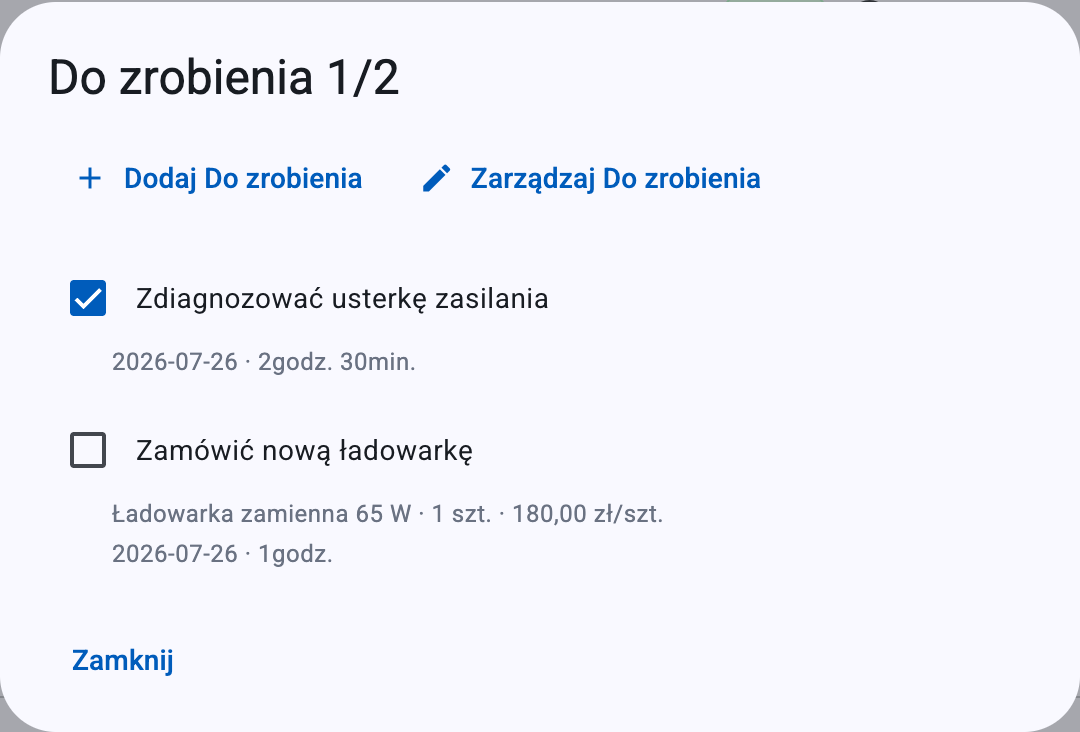
Pozycja do zrobienia to prosta notatka z listą kontrolną, którą dołączasz do zlecenia, aby śledzić, co jeszcze trzeba wykonać w ramach pracy. Pozycje do zrobienia to wewnętrzne notatki robocze: nie mają ceny, ilości ani VAT-u i nigdy nie są fakturowane. Używaj ich do notowania zadań, przypominania sobie o otwartych krokach i odhaczania ich w miarę postępu prac.
W aplikacji przycisk i okno dialogowe są oznaczone jako Do zrobienia. W tej instrukcji „pozycja do zrobienia" odnosi się do tego samego.
Uwaga
Pozycja do zrobienia jest opcjonalna. Zlecenie działa doskonale bez żadnych pozycji do zrobienia. Istnieją wyłącznie po to, aby pomóc Ci zorganizować pracę — nic w pozycji do zrobienia nie wpływa na fakturę.
Jak pozycje do zrobienia wpisują się w zlecenie
Każde zlecenie może zawierać listę pozycji do zrobienia. Każda z nich jest albo ukończona, albo nie, a aplikacja prowadzi bieżący licznik, ile z nich jest wykonanych z całkowitej liczby (na przykład 2/5). Możesz:
- Dodawać pozycje do zrobienia podczas tworzenia zlecenia lub w dowolnym momencie później.
- Odhaczyć pozycję, aby oznaczyć ją jako ukończoną, i odznaczyć, aby ponownie ją otworzyć.
- Edytować treść pozycji do zrobienia lub ją usunąć.
- Powiązać wpis kosztu lub czasu pracy z pozycją do zrobienia, tak aby ta pozycja została pogrupowana pod nią.
Skąd bierze się licznik
Na liście zleceń każde zlecenie pokazuje odznakę Do zrobienia w formacie ukończone/wszystkie. Aktualizuje się natychmiast po odhaczeniu, dodaniu lub usunięciu pozycji do zrobienia.
Dodawanie pozycji do zrobienia
Pozycje do zrobienia możesz tworzyć w dwóch miejscach.
Podczas tworzenia nowego zlecenia
Gdy dodajesz zupełnie nowe zlecenie, okno tworzenia zawiera sekcję pozycji do zrobienia (ta sekcja pojawia się tylko podczas dodawania nowego zlecenia, a nie podczas edycji istniejącego):
- Sekcja zaczyna się od jednego pustego pola pozycji do zrobienia, oznaczonego jako Do zrobienia #1.
- Wpisz treść zadania w polu.
- Aby dodać kolejny wiersz, kliknij Kolejne Do zrobienia lub naciśnij Enter wewnątrz pola pozycji do zrobienia — pojawi się nowy wiersz (Do zrobienia #2, Do zrobienia #3 i tak dalej) i zostanie zaznaczony.
- Aby usunąć wiersz przed zapisaniem, kliknij ikonę kosza obok niego.
- Zakończ i zapisz zlecenie przyciskiem Dodaj zlecenie.
Puste wiersze pozycji do zrobienia są ignorowane przy zapisie, więc możesz zostawić zbędne wiersze puste. Każda pozycja do zrobienia może mieć do 512 znaków.
Uwaga
Pozycji do zrobienia nie można edytować z okna Edycja istniejącego zlecenia. W przypadku już istniejącego zlecenia zarządzaj jego pozycjami do zrobienia z osobnej opcji Do zrobienia opisanej poniżej.
W istniejącym zleceniu
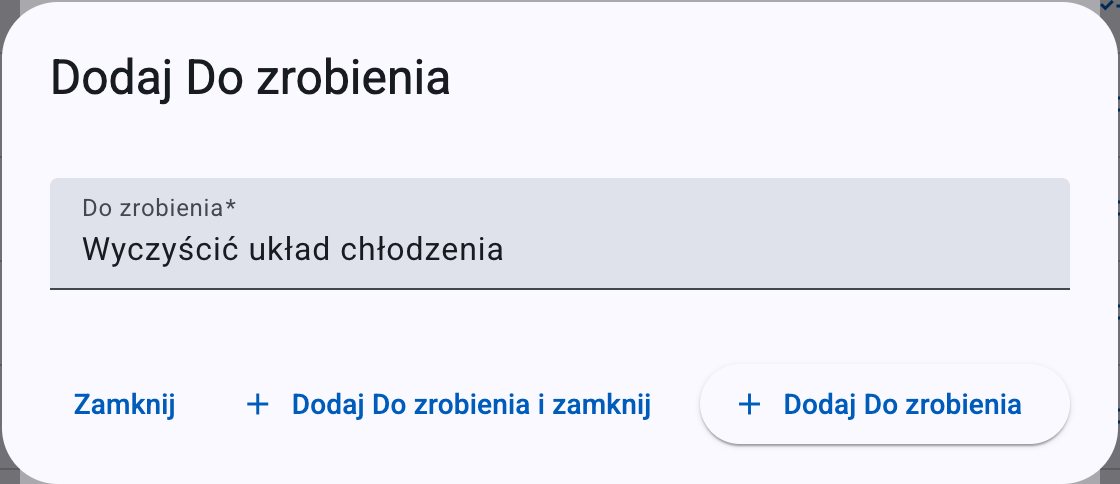
- Otwórz widok Do zrobienia zlecenia. Możesz do niego dotrzeć z odznaki Do zrobienia przy zleceniu na liście lub z menu opcji zlecenia (Pokaż opcje → Do zrobienia).
- Kliknij Dodaj Do zrobienia na górze okna. Otworzy się okno Dodaj Do zrobienia.
- W pojedynczym polu Do zrobienia wpisz treść zadania.
- Zapisz jednym z przycisków poniżej.
Pole Do zrobienia
| Pole | Co to jest | Uwagi |
|---|---|---|
| Do zrobienia | Treść zadania pozycji z listy kontrolnej. | Wymagane. Do 512 znaków. Spacje na początku i końcu są usuwane przed zapisem. To jedyne pole — pozycja do zrobienia nie ma ceny, ilości, jednostki ani VAT-u. |
Jeśli spróbujesz zapisać z pustym polem, aplikacja tego nie zaakceptuje — najpierw wpisz jakiś tekst.
Przyciski w oknie Dodaj Do zrobienia
- Dodaj Do zrobienia — zapisuje pozycję do zrobienia i czyści pole, abyś mógł od razu dodać kolejną, pozostawiając okno otwarte. Użyj tego, aby wprowadzić kilka pozycji do zrobienia z rzędu.
- Dodaj Do zrobienia i zamknij — zapisuje pozycję do zrobienia i zamyka okno.
- Zamknij — zamyka okno bez dodawania niczego więcej (pozycje do zrobienia już zapisane przyciskiem Dodaj Do zrobienia pozostają zapisane).
Wskazówka
Po dodaniu pierwszej pozycji do zrobienia do zlecenia, które wcześniej ich nie miało, w oknie pojawia się skrót Przejdź do listy zadań, pozwalający przejść bezpośrednio do pełnej listy pozycji do zrobienia.
Zarządzanie pozycjami do zrobienia
Otwórz widok Do zrobienia zlecenia, aby zobaczyć wszystko naraz. Tytuł okna brzmi Do zrobienia, po którym następuje licznik ukończone/wszystkie, na przykład Do zrobienia 2/5.
Tryb podglądu (domyślny)
Każda pozycja do zrobienia jest wyświetlana jako wiersz z polem wyboru:
- Zaznacz pole wyboru, aby oznaczyć pozycję do zrobienia jako ukończoną. Czas ukończenia zostaje zapisany, a licznik ukończonych aktualizuje się natychmiast.
- Odznacz pole wyboru, aby ponownie ją otworzyć.
Jeśli z pozycją do zrobienia powiązane są jakieś wpisy kosztów lub czasu pracy, pojawiają się jako szare podwiersze pod nią:
- Powiązany koszt pokazuje swoją nazwę, ilość z jednostką oraz cenę zakupu za jednostkę — na przykład
Klocki hamulcowe · 2 szt. · 45,00 zł/szt.. - Powiązany wpis czasu pracy pokazuje swoją datę i czas trwania — na przykład
2026-07-21 · 1 godz. 30 min..
Tryb zarządzania (edycja i usuwanie)
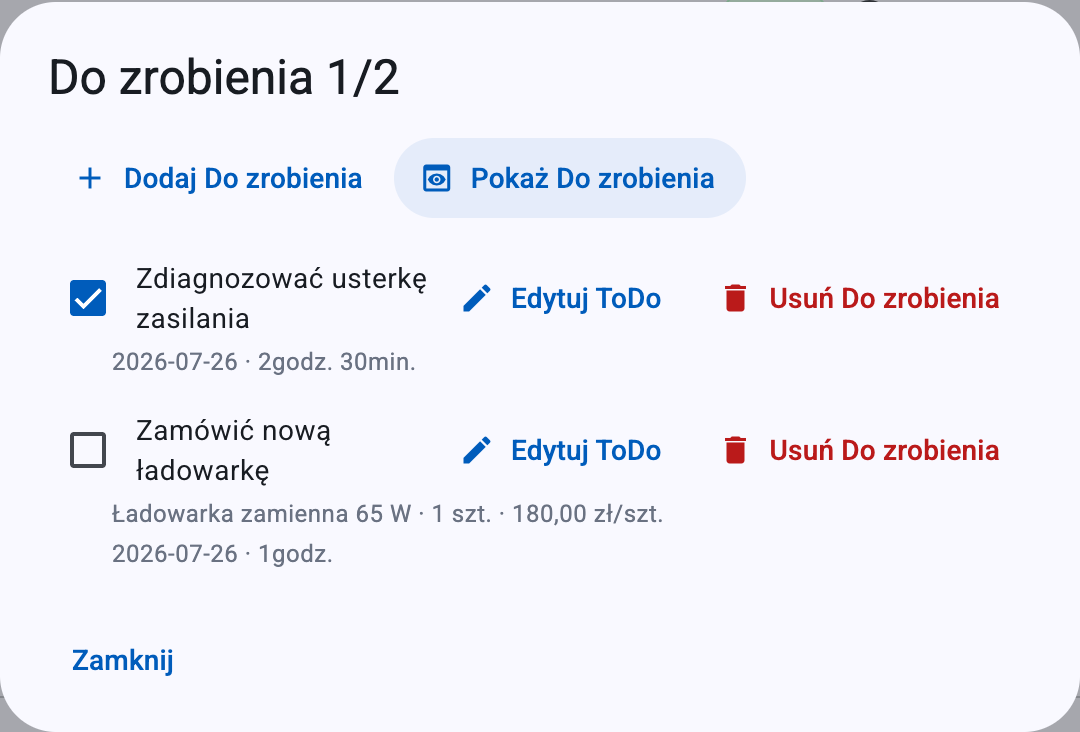
Aby zmienić lub usunąć pozycje do zrobienia, przełącz okno w tryb zarządzania:
- Kliknij Zarządzaj Do zrobienia na górze okna. Każdy wiersz pokazuje teraz również przyciski Edytuj ToDo i Usuń Do zrobienia.
- Aby zmienić treść, kliknij Edytuj ToDo. Otworzy się okno Edytuj ToDo z bieżącą treścią w polu Do zrobienia. Dostosuj ją i kliknij Zapisz ToDo.
- Aby usunąć pozycję do zrobienia, kliknij Usuń Do zrobienia.
- Kliknij Pokaż Do zrobienia, aby wrócić do zwykłego widoku listy kontrolnej. (Pokaż Do zrobienia jest nieaktywne, gdy nie ma żadnych pozycji do zrobienia.)
Usuwanie jest natychmiastowe
Kliknięcie Usuń Do zrobienia usuwa pozycję do zrobienia od razu — nie ma kroku potwierdzenia. Usuwaj tylko wtedy, gdy masz pewność.
Kliknij Zamknij, aby zamknąć okno. Wszystko, co odhaczyłeś, dodałeś, edytowałeś lub usunąłeś, zostało już zapisane.
Powiązanie kosztów i czasu pracy z pozycją do zrobienia
Pozycja do zrobienia sama w sobie nie niesie żadnej wartości, ale możesz pogrupować pod nią pozycje podlegające fakturowaniu. Gdy dodajesz lub edytujesz wpis kosztu lub czasu pracy, a zlecenie ma co najmniej jedną pozycję do zrobienia, te okna pokazują selektor Do zrobienia (opcjonalne):
- Wybierz Brak, aby pozostawić pozycję niepowiązaną.
- Wybierz pozycję do zrobienia, aby dołączyć do niej daną pozycję.
Powiązane pozycje pojawiają się następnie jako szare podwiersze pod swoją pozycją do zrobienia w widoku Do zrobienia (patrz wyżej), co ułatwia zobaczenie, jaka praca i materiały należą do każdego zadania.
Uwaga
Powiązanie dotyczy wyłącznie organizacji. Nie zmienia ceny, VAT-u ani fakturowania wpisu kosztu lub czasu pracy — pozycja do zrobienia i tak pozostaje niefakturowana.
Gdzie pojawiają się pozycje do zrobienia
- W widoku Do zrobienia zlecenia — pełna lista kontrolna, z licznikiem ukończone/wszystkie oraz wszystkimi powiązanymi kosztami i czasem pracy.
- Na liście zleceń — odznaka Do zrobienia przy każdym zleceniu pokazuje
ukończone/wszystkie. Kliknięcie jej otwiera widok Do zrobienia. - W podglądzie zlecenia — tylko do odczytu podgląd zawiera panel Do zrobienia z listą pozycji do zrobienia (rozwinięty, gdy jakieś istnieją).
- Na karcie przyjęcia zlecenia — pozycje do zrobienia, które istnieją w momencie utworzenia zlecenia, są zapisywane na karcie przyjęcia zlecenia (plik PDF generowany przy tworzeniu), obok klienta, danych przyjęcia i opisu.
Informacja
Karta przyjęcia zlecenia to migawka wykonana w momencie utworzenia zlecenia. Pozycje do zrobienia, które dodasz, edytujesz, odhaczysz lub usuniesz później, są odzwierciedlone w aplikacji, ale nie na już wygenerowanej karcie przyjęcia zlecenia.
Powiązane
- Zlecenia — twórz i zarządzaj zleceniem, które zawiera Twoje pozycje do zrobienia.
- Koszty — rejestruj materiały i części oraz wiąż je z pozycją do zrobienia.
- Czas pracy — zapisuj poświęcony czas i wiąż go z pozycją do zrobienia.