Koszty
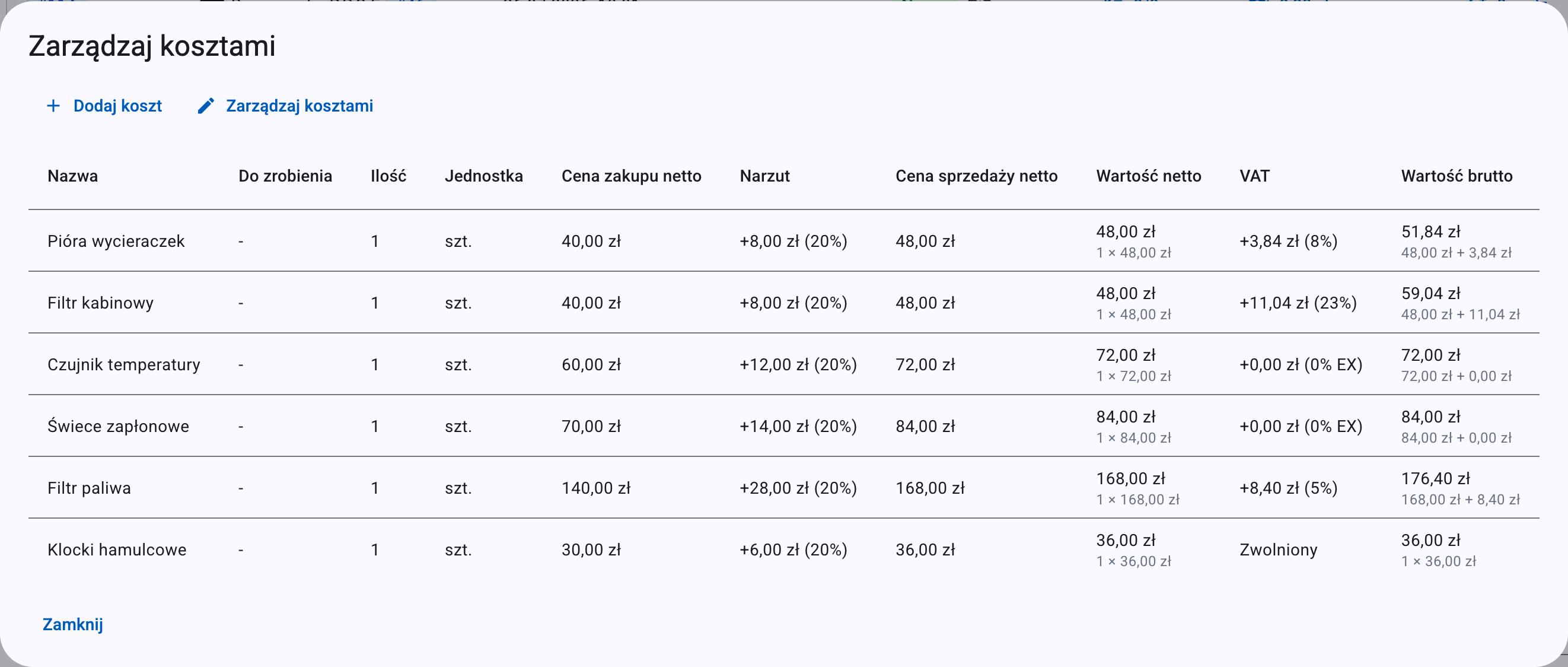
Koszt to każda wyceniona pozycja, którą dodajesz do zlecenia — część, materiał lub dowolny inny element, za który chcesz obciążyć klienta. Każdy koszt zapisuje to, ile zapłaciłeś, za ile sprzedajesz, w jakiej ilości oraz jaką ma stawkę VAT. Gdy fakturujesz zlecenie, każdy koszt o wartości różnej od zera staje się jedną pozycją na fakturze — koszty to więc główny sposób, w jaki Twoje części i materiały trafiają na rachunek.
Koszty istnieją wewnątrz zlecenia, obok wpisów Czasu pracy oraz zadań do zrobienia. Razem koszty i czas pracy składają się na sumy faktury.
Informacja
To, czy koszt pokazuje kolumny VAT oraz ceny netto/brutto, zależy od statusu VAT Twojej firmy, a nie od pojedynczego zlecenia. Jeśli Twoje Dane firmy oznaczają Cię jako czynnego podatnika VAT, widzisz ceny netto, selektor Stawka VAT oraz oddzielne kwoty VAT i brutto. Jeśli nie jesteś podatnikiem VAT, ceny są zwykłe (bez przedrostka „netto"), nie ma selektora VAT, a kolumna wartości jest po prostu opisana jako Wartość.
Dodawanie kosztu
- Otwórz z listy zleceń zlecenie, które chcesz zafakturować. Każdy wiersz zlecenia pokazuje przycisk Koszty, na którym widnieje łączna wartość brutto kosztów oraz ich liczba w nawiasie, na przykład
123,45 zł (3). - Kliknij przycisk Koszty, aby otworzyć okno kosztów. Jego tytuł to Zarządzaj kosztami, gdy istnieje co najmniej jeden koszt, lub Koszty, gdy zlecenie nie ma jeszcze żadnego.
- Kliknij Dodaj koszt. Otworzy się okno Dodaj koszt.
- Uzupełnij pola (patrz spis pól poniżej).
- Zapisz:
- Dodaj koszt i zamknij zapisuje koszt i zamyka okno.
- Dodaj koszt zapisuje koszt i czyści formularz, abyś mógł od razu dodać kolejny, pozostawiając okno otwarte.
Wskazówka
Gdy dodasz pierwszy koszt do zlecenia, które nie miało żadnego, pojawia się przycisk skrótu Przejdź do listy kosztów, dzięki któremu możesz od razu przejść do listy kosztów, którą właśnie zacząłeś.
Spis pól
| Pole | Co to jest | Uwagi |
|---|---|---|
| Nazwa | Dowolna nazwa części, materiału lub pozycji. | Wymagane. |
| Do zrobienia (opcjonalne) | Łączy ten koszt z jednym z zadań zlecenia. | Pokazywane tylko, gdy zlecenie ma co najmniej jedno zadanie. Wybierz Brak, aby pozostawić koszt niepowiązany, lub wskaż zadanie, aby pod nim zgrupować koszt. |
| Ilość | Liczba jednostek. | Wymagane. Domyślnie 1. Do 3 miejsc po przecinku. Musi być większa od 0 (ilość równa 0 jest odrzucana). |
| Cena zakupu netto (podatnicy VAT) / Cena zakupu (niepłacący) | Ile zapłaciłeś za jednostkę. | Wymagane. Do 2 miejsc po przecinku. Może wynosić 0 (patrz uwaga pod Narzut a cena sprzedaży). |
| Narzut % | Procent, który dodajesz do ceny zakupu. | Opcjonalne. Powiązane dwukierunkowo z ceną sprzedaży — patrz niżej. |
| Cena sprzedaży netto (podatnicy VAT) / Cena sprzedaży (niepłacący) | Ile pobierasz za jednostkę. | Wymagane. Do 2 miejsc po przecinku. Powiązane dwukierunkowo z Narzut %. |
| Jednostka | Jednostka miary. | Wymagane. Patrz lista jednostek poniżej. |
| Stawka VAT | Stawka VAT zastosowana do tego kosztu. | Wymagane tylko dla podatników VAT. Domyślnie 23%. Nie pokazywane dla osób niebędących podatnikami VAT, których koszty są zawsze zw. |
Uwaga
Na koszcie nie ma widocznego dla użytkownika pola Marża. Jedynym polem procentowym jest Narzut % (narzut na cenie zakupu). Nie szukaj kontrolki marży — tutaj ona nie istnieje.
Narzut a cena sprzedaży
Narzut % oraz cena sprzedaży to dwa widoki tej samej wielkości, a okno automatycznie utrzymuje je w synchronizacji:
- Wpisz Narzut % (przy obecnej cenie zakupu), a cena sprzedaży zaktualizuje się do wartości
cena zakupu × (1 + narzut / 100), zaokrąglonej do 2 miejsc po przecinku. - Wpisz cenę sprzedaży (przy cenie zakupu większej od 0), a Narzut % zaktualizuje się do wartości
((sprzedaż − zakup) ÷ zakup) × 100, zaokrąglonej do 2 miejsc po przecinku. - Wyczyszczenie jednego czyści drugie: wyczyść Narzut %, a cena sprzedaży się wyczyści; wyczyść cenę sprzedaży, a Narzut % się wyczyści.
Przykład
Kupujesz część za 100 i chcesz zastosować narzut 20%. Wpisz 20 w polu Narzut %, a cena sprzedaży wyniesie 120,00. Alternatywnie wpisz cenę sprzedaży 150 przy tej samej cenie zakupu 100, a Narzut % wyniesie 50.
Uwaga
Jeśli cena zakupu wynosi 0, narzutu nie można obliczyć (nie ma czego narzucać). Koszt jest zapisywany bez wartości narzutu, a kolumna Narzut pokazuje -.
W tabeli kosztów, gdy narzut istnieje, jest pokazywany jako +{kwota} ({procent}%), na przykład +20,00 zł (20%); gdy go nie ma, wyświetlane jest -.
Jednostki
Selektor Jednostka pokazuje krótki symbol każdej jednostki. Dostępne jednostki to:
| Symbol | Jednostka |
|---|---|
| szt. | sztuka |
| op. | opakowanie |
| kg | kilogram |
| g | gram |
| ml | mililitr |
| l | litr |
| m | metr |
| m² | metr kwadratowy |
| m³ | metr sześcienny |
| km | kilometr |
| usł. | usługa |
| godz. | godzina |
Stawka VAT
Selektor Stawka VAT pojawia się tylko, jeśli jesteś czynnym podatnikiem VAT. Domyślnie ustawiony jest na 23%. Dostępne stawki to:
- 23%
- 8%
- 5%
- 0% – sprzedaż krajowa (0 KR)
- 0% – dostawa do UE / WDT (0 WDT)
- 0% – eksport poza UE (0 EX)
- np – usługi dla firm z UE, reverse charge (np II)
- zw.
Stawki 23%, 8% i 5% wyliczają kwotę VAT (netto × stawka). Trzy stawki 0% pokazują etykietę stawki, ale kwotę VAT równą 0. np II oraz zw. nie niosą żadnej kwoty VAT — wartość brutto jest równa wartości netto.
Uwaga
Stawka 5% VAT jest dostępna dla kosztów. (Nie jest dostępna dla domyślnych stawek czasu pracy w Ustawieniach — to osobna lista.)
Jeśli Twoja firma jest zwolniona z VAT (nie jest podatnikiem VAT), selektor Stawka VAT w ogóle się nie pojawia, a każdemu kosztowi automatycznie przypisywana jest stawka zw. Odpowiada to podpowiedzi, którą widzisz na formularzu danych firmy:
Stawka VAT będzie domyślnie ustawiona na „zw." podczas dodawania kosztów i czasu pracy
Pełne wyjaśnienie każdej stawki i gotowych podstaw zwolnienia znajdziesz w Stawki VAT i zwolnienia.
Tabela kosztów
Wewnątrz okna kosztów zapisane koszty są wyświetlane w tabeli. Kolumny zależą od Twojego statusu VAT.
Kolumny: Nazwa, Do zrobienia, Ilość, Jednostka, Cena zakupu netto, Narzut, Cena sprzedaży netto, Wartość netto, VAT, Wartość brutto.
- Wartość netto = cena sprzedaży × ilość, z podwierszem pokazującym
{ilość} × {cena sprzedaży}. - VAT pokazuje
+{kwota} ({stawka}), gdy obowiązuje kwota VAT, lub samą etykietę stawki (na przykład zw.), gdy nie obowiązuje. - Wartość brutto = netto + VAT.
Kolumny: Nazwa, Do zrobienia, Ilość, Jednostka, Cena zakupu, Narzut, Cena sprzedaży, Wartość.
Nie ma osobnych kolumn netto/VAT/brutto — pojedyncza kolumna Wartość niesie sumę.
Uwaga
Te okna pokazują tylko wartości poszczególnych wierszy. Wewnątrz okna kosztów nie ma wiersza sum ani stopki — łączne sumy pojawiają się na fakturze, a nie tutaj.
Edycja lub usuwanie kosztu
- W oknie kosztów kliknij Zarządzaj kosztami, aby włączyć tryb edycji. Odsłania to kolumnę opcji dla poszczególnych wierszy z przyciskami Edytuj koszt i Usuń koszt. Kliknij Pokaż koszty, aby ponownie wyłączyć tryb edycji.
- Aby zmienić koszt, kliknij Edytuj koszt. Tytuł okna zmieni się na Edytuj koszt; wprowadź zmiany i kliknij Zapisz koszt.
- Aby usunąć koszt, kliknij Usuń koszt.
Usuwanie jest natychmiastowe
Usunięcie kosztu następuje od razu — nie ma okna potwierdzenia. Usuwaj tylko wtedy, gdy masz pewność.
Jak koszty są fakturowane
Gdy generujesz fakturę dla zlecenia, każdy koszt o wartości brutto różnej od zera staje się jedną pozycją faktury, niosąc swoją nazwę, jednostkę, ilość, cenę jednostkową, stawkę VAT oraz wyliczone wartości netto, VAT i brutto. Koszty o wartości brutto równej 0 są pomijane na fakturze.
Koszty i Czas pracy łączą się razem w sumach faktury: podsumowanie VAT oraz kwoty Wartość netto ogółem, VAT ogółem i Wartość brutto ogółem, które widzisz na fakturze, obejmują oba. Aby dowiedzieć się, jak sprawdzić i wystawić fakturę, zobacz Faktury i KSeF.
Rozwiązywanie problemów
Gdy próbujesz wygenerować fakturę, aplikacja najpierw sprawdza Twoje koszty i czas pracy. Dwie blokady dotyczą bezpośrednio kosztów:
Brak kosztów lub czasu pracy
Zlecenie nie ma kosztów ani wpisów czasu pracy. Dodaj co najmniej jeden koszt lub wpis czasu pracy.
Zlecenie ma zero kosztów oraz zero wpisów czasu pracy. Przed fakturowaniem dodaj co najmniej jeden koszt (lub wpis czasu pracy).
Łączna wartość wynosi zero
Łączna wartość kosztów i czasu pracy wynosi zero. Zaktualizuj ceny, aby co najmniej jedna pozycja miała wartość niezerową.
Koszty i/lub wpisy czasu pracy istnieją, ale ich łączna wartość brutto wynosi dokładnie 0 — na przykład każda cena sprzedaży i stawka godzinowa jest równa 0. Zaktualizuj co najmniej jedną cenę, aby na fakturę przeszła wartość niezerowa.
Powiązane
- Czas pracy — drugi typ pozycji, który zasila sumy faktury.
- Faktury i KSeF — jak koszty stają się pozycjami faktury i jak wystawiasz fakturę.
- Zlecenia — gdzie istnieją koszty i gdzie otwierasz okno kosztów.
- Stawki VAT i zwolnienia — pełne materiały referencyjne o stawkach VAT i zwolnieniach.
- Dane firmy — ustawia, czy jesteś podatnikiem VAT, co steruje etykietami cen i zachowaniem stawki VAT na kosztach.