Klienci
Klient to osoba lub firma, z którą współpracujesz. Klienta dodajesz raz, a następnie wybierasz go podczas tworzenia zlecenia lub wystawiania faktury. Klient może być Osobą fizyczną (osoba prywatna) albo Firmą (organizacja z numerem NIP i pełnym adresem). Klienci będący firmami mogą mieć dodatkowo jednostki podrzędne — konkretne szkoły, przedszkola lub ośrodki opieki, do których faktycznie adresowana jest faktura.
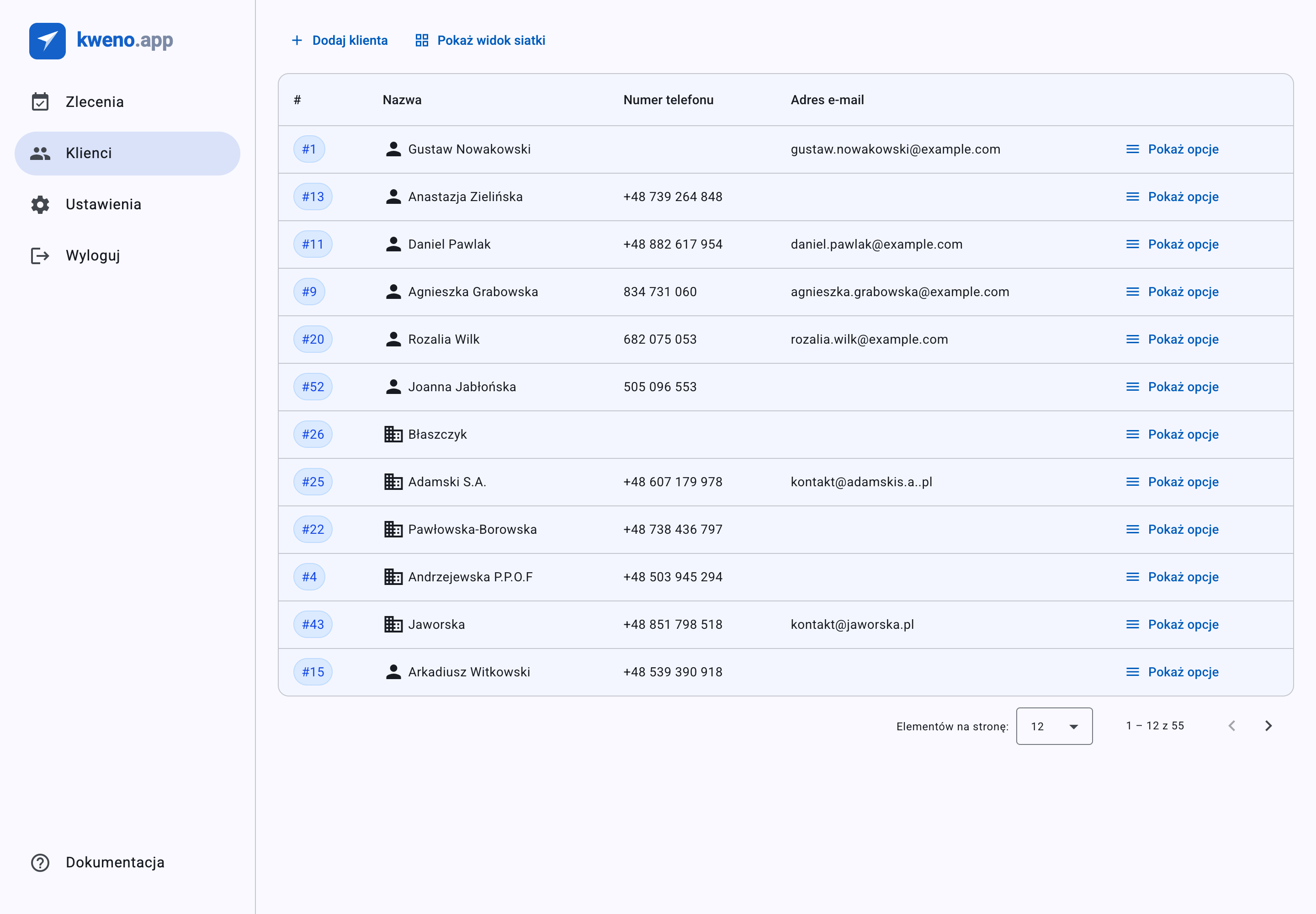
Klientów znajdziesz w sekcji Klienci. Każdy klient jest wyświetlany z automatycznie przydzielonym Numerem klienta (pokazywanym jako niebieska plakietka, np. #12), swoją Nazwą oraz — jeśli są dostępne — Numerem telefonu i Adresem e-mail.
Lista klientów
Otwórz sekcję Klienci, aby zobaczyć wszystkich zapisanych klientów. Lista wyświetla 12 klientów na stronę; rozmiar strony możesz zmienić na 12, 24 lub 48.
Listę możesz przeglądać na dwa sposoby, korzystając z przycisku przełączania:
- Pokaż widok tabeli — tabela z kolumnami
#(numer klienta), Nazwa, Numer telefonu i Adres e-mail. - Pokaż widok siatki — jedna karta na klienta, pokazująca Numer klienta, Nazwę oraz Numer telefonu / Adres e-mail, gdy są ustawione.
Na małych i średnich ekranach aplikacja automatycznie przełącza się na widok kart; na dużych ekranach domyślnie wyświetla tabelę.
Numery telefonów są wyświetlane z numerem kierunkowym kraju poprzedzonym znakiem +, a numery 9-cyfrowe są automatycznie grupowane, na przykład +48 500 600 700.
Każdy wiersz klienta ma menu Pokaż opcje z trzema akcjami:
- Pokaż podgląd — otwiera szczegóły tylko do odczytu.
- Edytuj klienta — zmienia dane klienta.
- Usuń klienta — usuwa klienta (zablokowane, jeśli klient ma zlecenia; zobacz Rozwiązywanie problemów).
Uwaga
Jeśli nie dodałeś jeszcze nikogo, lista pokazuje Brak klientów wraz z tekstem „Dodaj pierwszego klienta, aby rozpocząć." oraz przyciskiem Dodaj klienta.
Dodawanie klienta
- Przejdź do sekcji Klienci.
- Kliknij Dodaj klienta. Otworzy się okno Dodawanie nowego klienta.
- Wybierz typ klienta u góry — Osoba fizyczna lub Firma.
- Wypełnij formularz (zobacz zakładki poniżej).
- Kliknij Dodaj klienta, aby zapisać. Przycisk pozostaje nieaktywny, dopóki formularz nie jest poprawny.
W dowolnym momencie kliknij Zamknij, aby zamknąć okno bez zapisywania.
Uwaga
Typ klienta jest ustalony na stałe po jego utworzeniu. Gdy później otworzysz klienta za pomocą Edytuj klienta, zakładki Osoba fizyczna / Firma są nieaktywne, a okno otwiera się na pasującym typie. Nie możesz zmienić osoby fizycznej w firmę ani odwrotnie.
Klient będący osobą fizyczną to osoba prywatna. Wymagane jest tylko imię i nazwisko — adres, telefon i e-mail są opcjonalne.
| Pole | Co to jest | Uwagi |
|---|---|---|
| Imię | Imię osoby | Wymagane. Do 255 znaków. |
| Nazwisko | Nazwisko osoby | Wymagane. Do 255 znaków. |
| Ulica i numer | Adres | Opcjonalne. Do 255 znaków. |
| Miasto | Miasto | Opcjonalne. Do 255 znaków. |
| Kod pocztowy | Kod pocztowy | Opcjonalne. Polski format NN-NNN (dwie cyfry, myślnik, trzy cyfry), np. 00-001. |
| Kraj | Kraj | Opcjonalne. Wybierz Brak lub Polska. Domyślnie Brak dla osób fizycznych. |
| Numer kierunkowy kraju | Prefiks numeru telefonu | Opcjonalne. Tylko cyfry, do 3 cyfr. Wyświetlany z poprzedzającym znakiem +. |
| Numer telefonu | Numer telefonu | Opcjonalne. 9 lub 10 cyfr. |
| Adres e-mail | Opcjonalne. Musi być poprawnym adresem e-mail. |
Klient będący firmą to organizacja, której wystawiasz faktury. Ponieważ dane te zasilają Twoje faktury, firma potrzebuje Nazwy firmy, NIP-u oraz pełnego adresu.
| Pole | Co to jest | Uwagi |
|---|---|---|
| Nazwa firmy | Nazwa prawna lub handlowa | Wymagane. Do 255 znaków. |
| NIP | Numer identyfikacji podatkowej (polski NIP) | Wymagane. Dokładnie 10 cyfr z poprawną sumą kontrolną. |
| REGON | Numer statystyczny | Opcjonalne. Dokładnie 9 lub 14 cyfr — żadna inna długość nie jest akceptowana. |
| Ulica i numer | Adres | Wymagane. Do 255 znaków. |
| Miasto | Miasto | Wymagane. Do 255 znaków. |
| Kod pocztowy | Kod pocztowy | Wymagane. Format NN-NNN, np. 00-001. |
| Kraj | Kraj | Wymagane. Domyślnie Polska, która jest jedynym wyborem. |
| Osoba kontaktowa | Wskazana osoba w firmie | Opcjonalne. Do 255 znaków. |
| Numer kierunkowy kraju | Prefiks numeru telefonu | Opcjonalne. Tylko cyfry, do 3 cyfr. Wyświetlany z poprzedzającym znakiem +. |
| Numer telefonu | Numer telefonu | Opcjonalne. 9 lub 10 cyfr. |
| Adres e-mail | Opcjonalne. Musi być poprawnym adresem e-mail. |
Wskazówka
NIP, REGON oraz adres, które tu wpiszesz, stają się danymi nabywcy na fakturach tego klienta. Twoje własne dane sprzedawcy pochodzą z sekcji Dane firmy.
Jednostki podrzędne
Jednostki podrzędne dotyczą wyłącznie klientów będących firmami. Używaj ich, gdy faktura trafia do konkretnej jednostki wewnątrz większego podmiotu — na przykład jednej szkoły, przedszkola lub ośrodka opieki w ramach gminy. Tekst pomocy nad listą jednostek brzmi:
Np. szkoła, przedszkole, OPS — gdy faktura trafia do konkretnej jednostki w ramach tego podmiotu.
Dostępne tylko podczas edycji istniejącej firmy
Sekcja Jednostki podrzędne jest ukryta podczas tworzenia zupełnie nowego klienta. Aby dodać jednostki, najpierw zapisz firmę, a następnie otwórz ją ponownie za pomocą Edytuj klienta (lub otwórz jej podgląd). Jednostkami możesz również zarządzać z panelu Jednostki podrzędne w podglądzie klienta.
Dodawanie jednostki podrzędnej
- Otwórz zapisanego klienta będącego firmą za pomocą Edytuj klienta (lub otwórz jego podgląd).
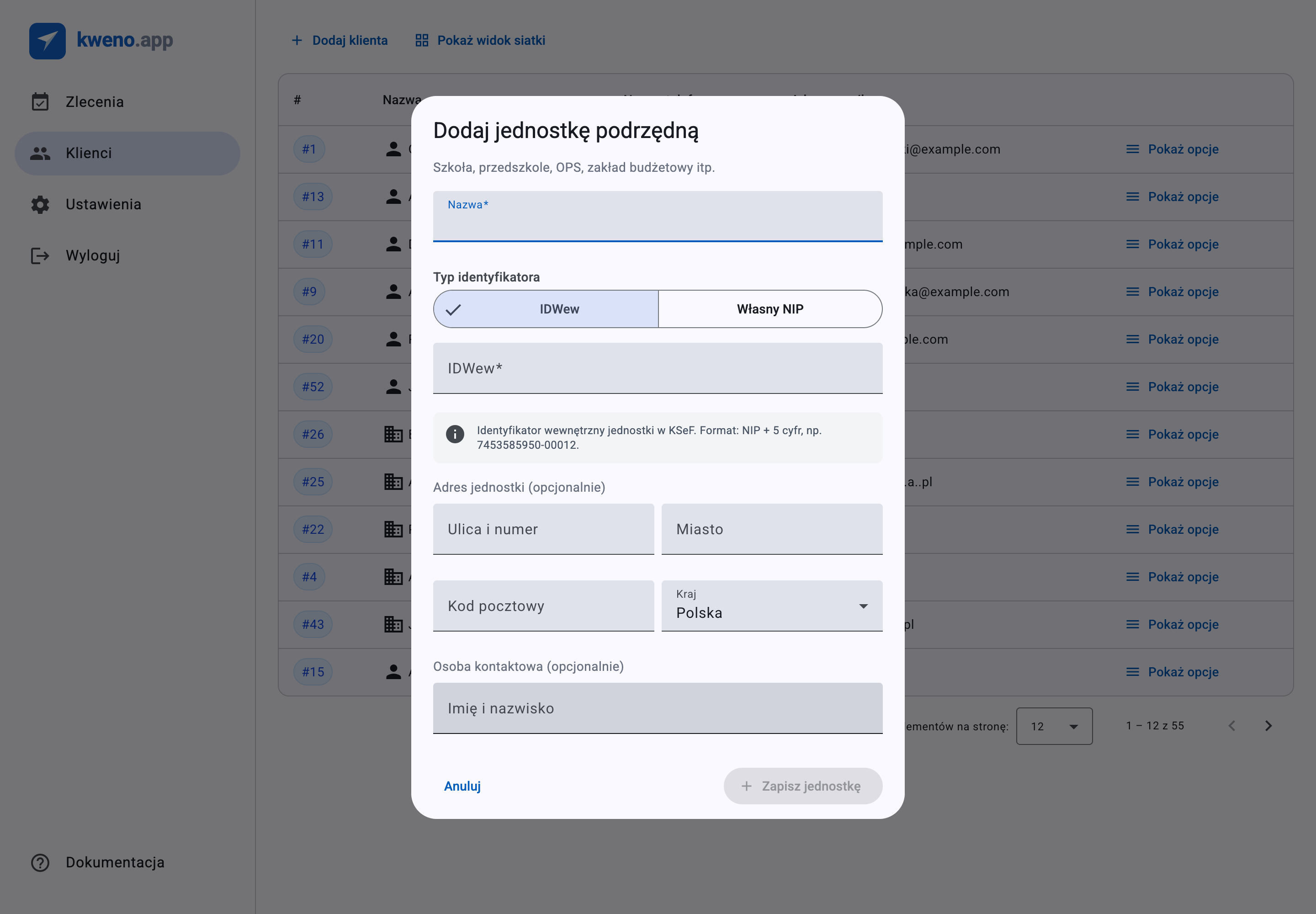
- W sekcji Jednostki podrzędne kliknij Dodaj jednostkę podrzędną. Otworzy się okno Dodaj jednostkę podrzędną (tekst pomocniczy: „Szkoła, przedszkole, OPS, zakład budżetowy itp.").
- Wpisz Nazwę jednostki (wymagane, do 255 znaków).
- Wybierz Typ identyfikatora — każda jednostka potrzebuje dokładnie jednego identyfikatora, IDWew albo Własny NIP (zobacz poniżej).
- Opcjonalnie wypełnij Adres jednostki (opcjonalnie) oraz Osoba kontaktowa (opcjonalnie).
- Kliknij Zapisz jednostkę.
Aby zmienić jednostkę później, kliknij Edycja na jej karcie, popraw pola i kliknij Zaktualizuj jednostkę. Aby usunąć jednostkę, kliknij Usuń na jej karcie.
Jednostki zapisują się samodzielnie
Jednostki podrzędne są zapisywane natychmiast po kliknięciu Zapisz jednostkę lub Zaktualizuj jednostkę — jest to akcja odrębna od przycisku klienta Edytuj klienta. Usunięcie jednostki również działa od razu. Nie musisz później zapisywać klienta, aby zmiany jednostek zostały utrwalone.
Wybór identyfikatora
Przełącznik Typ identyfikatora oferuje dwie wzajemnie wykluczające się opcje. Przełączenie czyści obie wartości identyfikatorów.
Wewnętrzny identyfikator jednostki używany w KSeF. Pole IDWew jest wymagane i ma ustalony format:
- 10 cyfr, myślnik, następnie 5 cyfr —
NIP-NNNNN. - Wiodące 10 cyfr musi być numerem NIP firmy nadrzędnej.
Pole informacyjne brzmi: „Identyfikator wewnętrzny jednostki w KSeF. Format: NIP + 5 cyfr, np. 7453585950-00012."
Przykład
Dla firmy, której NIP to 7453585950, poprawny IDWew to 7453585950-00012 — NIP nadrzędny, myślnik i 5-cyfrowy numer jednostki.
Jednostka ma własny numer podatkowy. Pole NIP jest wymagane i musi mieć dokładnie 10 cyfr z poprawną sumą kontrolną. Musi też różnić się od NIP-u firmy nadrzędnej.
Jeśli jednostka ma dane adresowe lub kontaktowe, pojawiają się one na jej karcie jako wiersz adresu oraz blok Osoba kontaktowa (imię i nazwisko, telefon i e-mail).
Podgląd klienta
Wybierz Pokaż podgląd z menu opcji klienta, aby otworzyć okno Podgląd klienta. Pokazuje ono wiersze szczegółów tylko do odczytu, każdy tylko wtedy, gdy wartość jest ustawiona:
- Numer klienta (zawsze) i Nazwa (zawsze)
- NIP, REGON i Osoba kontaktowa (klienci będący firmami, którzy je mają)
- Ulica i numer, Miasto (wyświetlane jako
kod miasto) i Kraj - Numer telefonu i Adres e-mail
Dla klientów będących firmami podgląd ma również panel Jednostki podrzędne pokazujący liczbę jednostek, gdzie możesz dodawać, edytować i usuwać jednostki.
Kliknij Zamknij, aby opuścić podgląd.
Zlecenia klienta
Podgląd zawiera panel Zlecenia klienta z łączną liczbą zleceń w nagłówku. Wyświetla on 10 najnowszych zleceń dla tego klienta, od najnowszego, w tabeli z kolumnami # (numer zlecenia), Data przyjęcia (data i godzina) oraz Status.
- Jeśli klient nie ma zleceń, panel pokazuje „Brak zleceń przypisanych do tego klienta."
- Jeśli istnieje więcej niż 10 zleceń, wiersz stopki brzmi „jeszcze N zleceń".
Zobacz Zlecenia, aby dowiedzieć się, co oznaczają te statusy i jak tworzone są zlecenia.
Edycja lub usunięcie klienta
Aby zmienić klienta, wybierz Edytuj klienta z jego menu opcji, zaktualizuj pola i kliknij Edytuj klienta w oknie. Pamiętaj, że typu Osoba fizyczna / Firma nie można zmienić po utworzeniu oraz że jednostki podrzędne są zapisywane osobno.
Aby usunąć klienta, wybierz Usuń klienta. Otworzy się okno potwierdzenia, które najpierw sprawdza zlecenia klienta:
- Jeśli klient nie ma zleceń, okno pokazuje „Usuwasz klienta #12. Po usunięciu klienta jego dane nie będą dłużej dostępne w systemie." (gdzie
#12to numer usuwanego klienta) Kliknij Usuń klienta, aby potwierdzić, lub Anuluj usuwanie klienta, aby się wycofać. - Jeśli klient ma zlecenia, usunięcie jest zablokowane (zobacz Rozwiązywanie problemów).
Ostrzeżenie
Usunięcie klienta jest nieodwracalne — po usunięciu dane klienta nie są już dostępne w systemie.
Rozwiązywanie problemów
„Nieprawidłowy NIP." Wyświetlane pod firmowym polem NIP, gdy wartość nie ma dokładnie 10 cyfr lub jej suma kontrolna jest błędna. Sprawdź numer i wpisz go ponownie. (W oknie jednostki podrzędnej pole Własny NIP może zamiast tego pokazać „NIP musi mieć dokładnie 10 cyfr." lub „NIP musi różnić się od NIP-u klienta nadrzędnego." — te komunikaty należą do tego pola, a nie do formularza firmy.)
„Prefiks NIP w IDWew musi zgadzać się z NIP-em klienta nadrzędnego." Wyświetlane dla pola IDWew jednostki podrzędnej, gdy wiodące 10 cyfr nie jest numerem NIP firmy nadrzędnej. Rozpocznij IDWew od dokładnego numeru NIP nadrzędnego.
„Format: 10 cyfr, myślnik, 5 cyfr (np. 7453585950-00012)." Wyświetlane, gdy wartość IDWew nie pasuje do wymaganego wzorca. Użyj 10 cyfr, myślnika, a następnie 5 cyfr.
Nie można usunąć klienta
Jeśli klient ma zlecenia, okno usuwania pokazuje: „Klient #12 ma przypisane zlecenia i nie może zostać usunięty. Najpierw usuń zlecenia klienta." (gdzie #12 to numer klienta) Przycisk Usuń klienta pozostaje nieaktywny. Najpierw usuń lub przypisz ponownie każde zlecenie powiązane z klientem, a następnie usuń klienta.
Powiązane
- Zlecenia — twórz zlecenia i wybieraj lub dodawaj klienta bezpośrednio w formularzu.
- Faktury i KSeF — jak dane klienta i jednostki podrzędnej pojawiają się na fakturach.
- Faktury korygujące — koryguj już wystawioną fakturę.
- Dane firmy — Twoje własne dane sprzedawcy używane na fakturach.