Faktury i KSeF
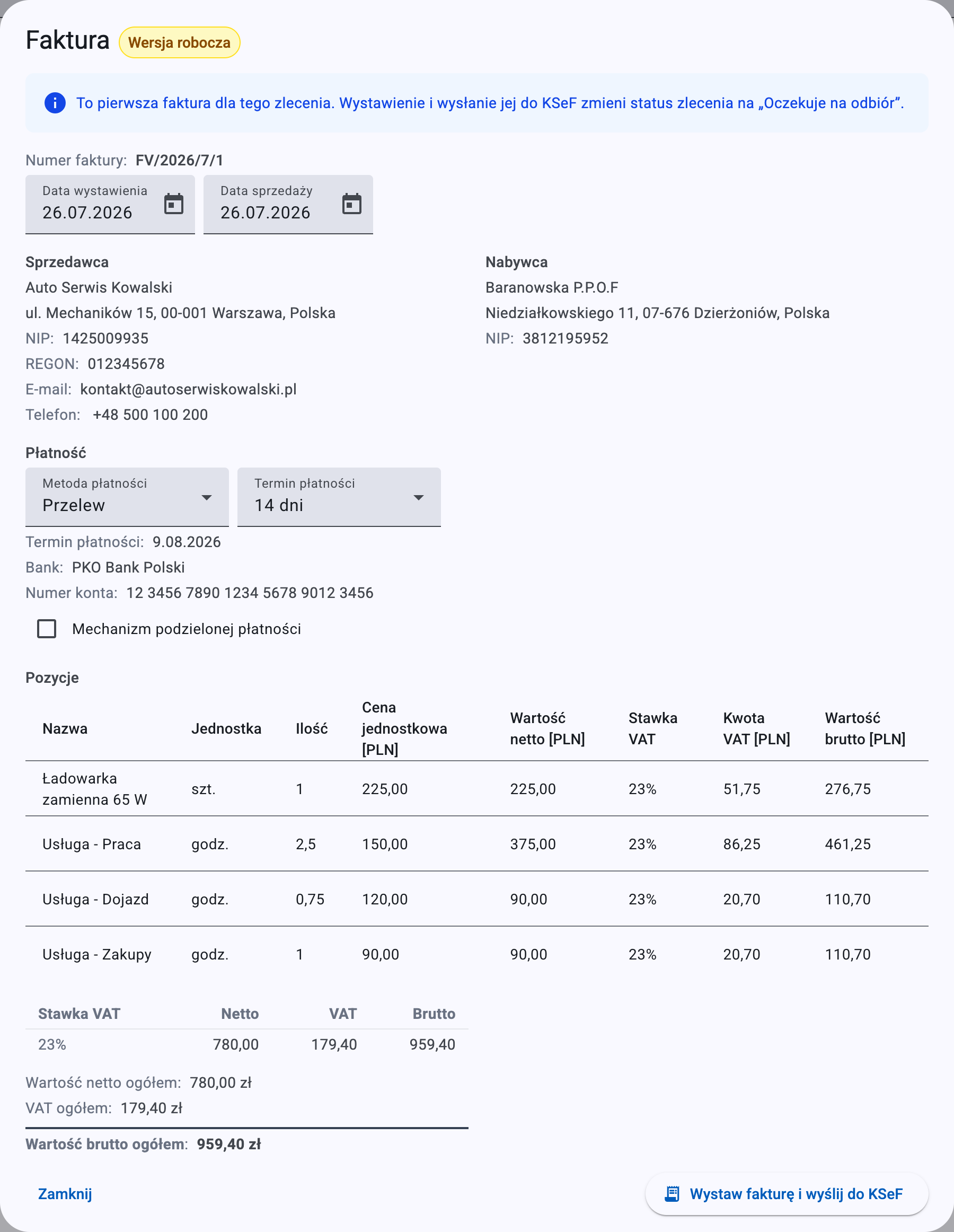
Faktura rozlicza klienta za pracę zapisaną w Zleceniu i przesyła ją do KSeF, Krajowego Systemu e-Faktur, w ustrukturyzowanym formacie FA(3). Ta strona przeprowadza Cię przez cały cykl życia faktury: zamianę zlecenia w wersję roboczą, sprawdzenie każdego pola, wystawienie i wysyłkę do KSeF, odczytanie wyniku, pobranie dokumentów i śledzenie płatności. To najbardziej szczegółowy przewodnik w tej dokumentacji.
Fakturami zarządzasz w obrębie zlecenia. Ze zlecenia otwierasz okno Faktury, które wymienia każdą fakturę wystawioną już dla tego zlecenia i z którego rozpoczynasz nową. Pełny ekran przeglądu i wystawienia to okno Faktura.
Zanim wystawisz fakturę
kweno.app sprawdza zestaw warunków wstępnych w chwili, gdy zaczynasz generować wersję roboczą. Jeśli którekolwiek sprawdzenie się nie powiedzie, okno Generowanie wersji roboczej faktury pokazuje punktowaną listę komunikatów o błędach z jedynym przyciskiem Zamknij — żadna wersja robocza nie zostaje utworzona. Usuń przyczynę problemu i spróbuj ponownie.
Sprawdzenia po stronie aplikacji i ich dokładne komunikaty to:
| Co musi być spełnione | Komunikat, gdy nie jest |
|---|---|
| Dane Twojej firmy są skonfigurowane | „Dane firmy nie są skonfigurowane. Przejdź do Ustawień i uzupełnij dane firmy." |
| Klient ma kompletny adres | „Klient ma niekompletne dane adresowe. Uzupełnij ulicę, kod pocztowy, miasto i kraj klienta." |
| Zlecenie ma co najmniej jeden wpis kosztu lub czasu pracy | „Zlecenie nie ma kosztów ani wpisów czasu pracy. Dodaj co najmniej jeden koszt lub wpis czasu pracy." |
| Łączna wartość tych wpisów nie wynosi zero | „Łączna wartość kosztów i czasu pracy wynosi zero. Zaktualizuj ceny, aby co najmniej jedna pozycja miała wartość niezerową." |
| Żądanie zostaje ukończone | „Nie udało się wygenerować faktury. Wystąpił nieoczekiwany błąd. Spróbuj ponownie później." |
Dodatkowo przed wystawieniem faktury musi być skonfigurowany certyfikat KSeF. Wygenerowanie wersji roboczej go nie wymaga, ale akcja Wystaw fakturę i wyślij do KSeF nie powiedzie się bez skonfigurowanego certyfikatu online. W procesie fakturowania nie ma przyjaznego komunikatu na ekranie o braku certyfikatu, więc potraktuj to jako krok konfiguracji, który wykonujesz z wyprzedzeniem.
Uwaga
Kompletny adres klienta oznacza wypełnione wszystkie cztery pola: ulica, kod pocztowy, miasto i kraj. Dla klientów będących firmami pola te i tak są wymagane, ponieważ są potrzebne do fakturowania. Zobacz Klienci.
Skonfiguruj raz, fakturuj wielokrotnie
Najpierw wykonaj jednorazową konfigurację: Dane firmy, prefiksy i numeracja w Fakturowaniu oraz Certyfikaty KSeF z pomyślnym testem połączenia. Później każde zlecenie zafakturujesz w kilku kliknięciach.
Pozycje, które pojawią się na fakturze, pochodzą wprost z Kosztów i Czasu pracy zlecenia, więc upewnij się, że są kompletne i wycenione, zanim wygenerujesz wersję roboczą.
Wygeneruj wersję roboczą
- Otwórz okno Faktury zlecenia. Jeśli zlecenie nie ma jeszcze faktury, pusty stan pokazuje „Nie wystawiono jeszcze faktury."
- Rozpocznij generowanie faktury dla zlecenia. Pojawia się okno Generowanie wersji roboczej faktury, podczas gdy kweno.app buduje wersję roboczą.
- Gdy warunki wstępne są spełnione, okno zamyka się i otwiera się okno Faktura z nową wersją roboczą gotową do sprawdzenia.
- Wersja robocza to miejsce, w którym sprawdzasz wszystko przed wystawieniem. Na tym etapie nic nie jest wysyłane do KSeF.
Dla jednego zlecenia istnieje jednocześnie tylko jedna nietknięta wersja robocza — ponowne generowanie zastępuje poprzednią czystą wersję roboczą. Nową wersję roboczą możesz wygenerować tylko wtedy, gdy zlecenie nie ma bieżącej faktury lub gdy status KSeF bieżącej faktury to odrzucono (odrzucona faktura wraca do stanu Wersja robocza, ale jest tylko do odczytu; Wystaw fakturę generuje wtedy nową wersję roboczą).
Jak budowane są pozycje faktury
kweno.app automatycznie zamienia koszty i czas pracy zlecenia na pozycje faktury:
- Każdy koszt staje się jedną pozycją, przenosząc swoją nazwę, jednostkę, ilość, cenę jednostkową, wartość netto, stawkę VAT, kwotę VAT i wartość brutto. Koszty, których wartość brutto wynosi zero, są pomijane.
- Czas pracy jest grupowany według typu, a każda grupa staje się pojedynczą zagregowaną pozycją mierzoną w godzinach. Pozycje usług są opisane według typu:
Usługa - Praca,Usługa - Dojazd,Usługa - Zakupy,Usługa - Wycena,Usługa - Inne. Ilość to łączny czas grupy przeliczony na godziny, a cena jednostkowa to wartość netto grupy podzielona przez te godziny. - Jeśli grupa czasu pracy łączy kilka stawek VAT, jej zagregowana pozycja przyjmuje stawkę „zw.". Grupy o zerowej wartości brutto są pomijane.
Jeśli wszystkie koszty i grupy czasu pracy zostaną pominięte, generowanie nie powiedzie się — to opisany wyżej przypadek „Łączna wartość kosztów i czasu pracy wynosi zero".
Kto jest rozliczany
Faktura zawsze ma sprzedawcę (Ciebie) i nabywcę. Blok nabywcy jest opisany jako Nabywca i pokazuje nazwę klienta, adres oraz, jeśli występuje, jego NIP.
Jeśli do klienta dołączona jest jednostka podrzędna, pod klientem pojawia się podblok Odbiorca. Podaje nazwę jednostki podrzędnej i pokazuje jej IDWew (wewnętrzny identyfikator jednostki w KSeF) albo jej własny NIP. Użyj jednostki podrzędnej, gdy faktura jest adresowana do konkretnej jednostki organizacyjnej wewnątrz większego podmiotu — na przykład do pojedynczej szkoły w ramach gminy. Jednostki podrzędne konfiguruje się na kliencie będącym firmą. Zobacz Klienci.
Dane sprzedawcy
Blok sprzedawcy jest opisany jako Sprzedawca. To migawka pobrana z Twoich Danych firmy w chwili tworzenia wersji roboczej, która pokazuje:
- Nazwę firmy
- Adres w postaci ulicy, kodu pocztowego i miasta, a następnie kraj
- NIP
- Opcjonalnie REGON, E-mail i Telefon
Migawka sprzedawcy jest zamrożona
Dane w bloku Sprzedawca są zapisywane w chwili tworzenia wersji roboczej. Późniejsza edycja danych firmy w Ustawieniach nie zmienia faktury, która została już wystawiona. Zaktualizuj dane firmy przed fakturowaniem, jeśli uległy zmianie.
Pozycje faktury
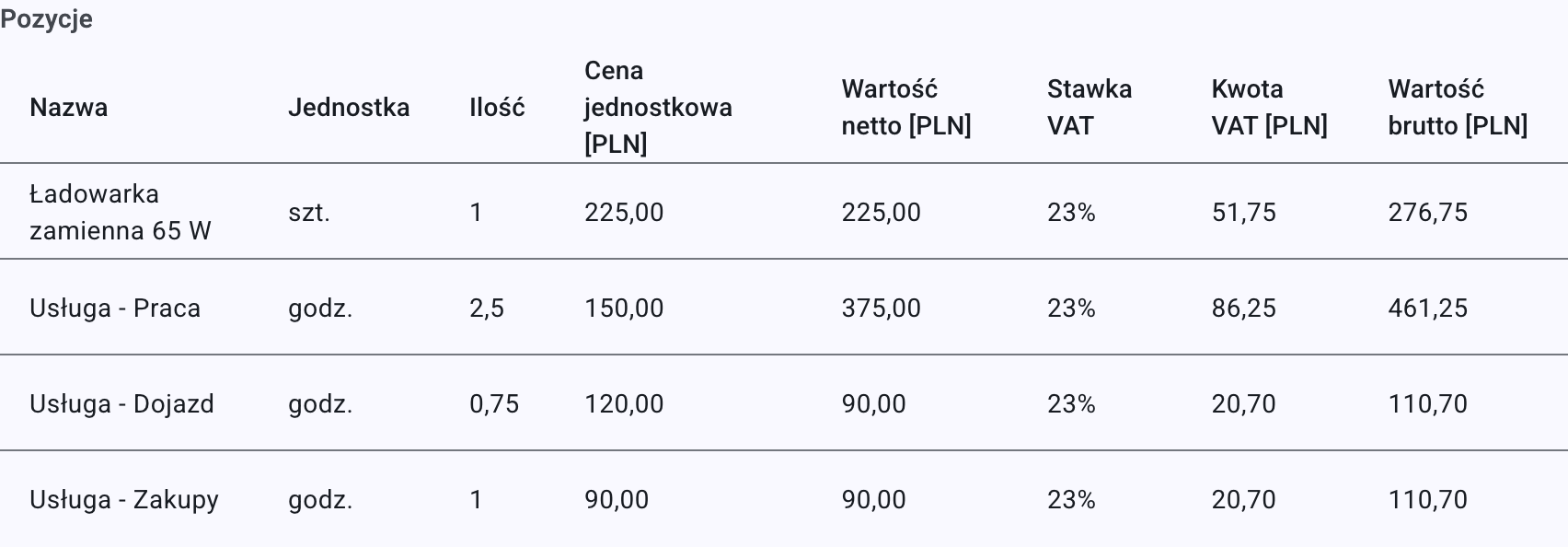
Tabela pozycji wymienia każdą pozycję zbudowaną ze zlecenia. Jej kolumny zależą od tego, czy jesteś podatnikiem VAT:
- Podatnik VAT: Nazwa, Jednostka, Ilość, Cena jednostkowa, Wartość netto, Stawka VAT, Kwota VAT, Wartość brutto.
- Niebędący podatnikiem VAT: Nazwa, Jednostka, Ilość, Cena jednostkowa oraz pojedyncza kolumna Wartość w miejsce kolumn netto/VAT/brutto.
Każda kolumna pokazująca kwoty zawiera walutę w nagłówku. Pozycje na fakturze są tylko do odczytu — aby zmienić to, co się pojawia, edytuj źródłowe Koszty lub Czas pracy i wygeneruj nową wersję roboczą.
VAT
Stawki VAT na poziomie pozycji
Każda pozycja niesie stawkę VAT, pokazaną jako krótka etykieta:
| Etykieta na pozycji | Znaczenie |
|---|---|
| 23%, 8%, 5% | Standardowe polskie stawki. |
| 0% KR | Sprzedaż krajowa objęta stawką zero. |
| 0% WDT | Wewnątrzwspólnotowa dostawa towarów objęta stawką zero (WDT). |
| 0% EX | Eksport poza UE objęty stawką zero. |
| np II | Odwrotne obciążenie — usługi dla firm z UE. Kwota VAT nie jest obliczana. |
| „zw." | Zwolniony z VAT. Kwota VAT nie jest obliczana. |
Dla stawek np II i „zw." nie oblicza się kwoty VAT, a wartość brutto jest równa wartości netto. Pełne wyjaśnienie każdej stawki, kiedy jej używać oraz zwolnień stojących za „zw." znajdziesz w Stawki VAT i zwolnienia.
Zwolnienie z VAT
Sekcja Zwolnienie z VAT pojawia się, gdy faktura wymaga podstawy prawnej zwolnienia — to znaczy, gdy co najmniej jedna pozycja jest zwolniona lub gdy nie jesteś podatnikiem VAT. W wersji roboczej musisz wybrać Podstawę zwolnienia z VAT z pogrupowanej listy; dopóki żadna nie jest wybrana, przycisk wystawienia pozostaje nieaktywny. Na fakturze tylko do odczytu wybrana podstawa jest pokazana jako Podstawa prawna lub Nie określono, jeśli żadna nie została ustawiona.
- Jeśli jesteś podatnikiem VAT, oferowane są tylko grupy zwolnień przedmiotowych.
- Jeśli nie jesteś podatnikiem VAT, oferowane są dodatkowo zwolnienia podmiotowe z tytułu limitu obrotu dla małych firm.
Pełna lista podstaw i ich odniesień prawnych znajduje się w Stawki VAT i zwolnienia.
Podsumowanie VAT

Pod pozycjami podatnicy VAT widzą tabelę podsumowania z kolumnami Stawka VAT, Netto, VAT i Brutto, po jednym wierszu na każdą używaną grupę stawek (wiersze dla kodów zerowych i odwrotnego obciążenia pokazują myślnik w kolumnie VAT). Pod nią:
- Wartość netto ogółem
- VAT ogółem
- Wartość brutto ogółem (pogrubione)
Jeśli nie jesteś podatnikiem VAT, podsumowanie zwija się do pojedynczej pogrubionej pozycji Razem bez rozbicia VAT.
Płatność
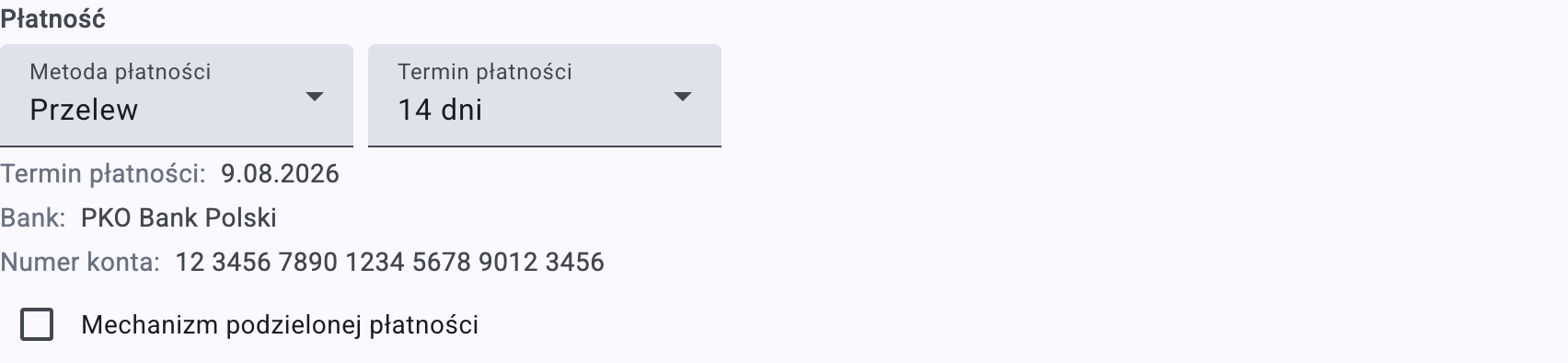
Sekcja Płatność ustala sposób i termin zapłaty przez klienta. Jej pola dostosowują się do wybranej metody płatności.
Metoda płatności
Wybierz jedną Metodę płatności. Dostępne opcje to dokładnie:
- Gotówka
- Karta
- Bon
- Czek
- Kredyt
- Przelew
- Płatność mobilna
Domyślna wartość pochodzi z domyślnej metody płatności w danych Twojej firmy. Wskazówki dotyczące każdej metody znajdziesz w Metody płatności.
Termin płatności
Selektor terminu Termin płatności pojawia się tylko wtedy, gdy metodą jest Przelew lub Czek. Oferuje wartości 7 dni, 14 dni, 30 dni i 60 dni. Po ustawieniu odczyt Termin płatności pokazuje datę wystawienia powiększoną o tyle dni. Jeśli pozostawisz go nieustawiony, terminem płatności jest data wystawienia.
Dane bankowe i podzielona płatność
- Pola Bank i Numer konta pojawiają się tylko wtedy, gdy metodą jest Przelew.
- Pole wyboru Mechanizm podzielonej płatności pojawia się tylko wtedy, gdy metodą jest Przelew i jesteś podatnikiem VAT. Zmiana metody na inną niż Przelew je czyści.
Ostrzeżenie o podzielonej płatności (MPP)
Gdy jesteś podatnikiem VAT, a łączna wartość brutto faktury osiąga 15 000 zł lub więcej, na górze wersji roboczej pojawia się bursztynowy baner:
Mechanizm podzielonej płatności
„Kwota brutto faktury przekracza 15 000 zł — sprawdź, czy faktura nie podlega mechanizmowi podzielonej płatności (MPP)."
Ten baner ma charakter informacyjny. Nie blokuje wystawienia — przypomina, abyś sprawdził, czy mechanizm podzielonej płatności ma zastosowanie, a jeśli tak, zaznaczył Mechanizm podzielonej płatności.
W trybie tylko do odczytu odczyt płatności pokazuje Metodę płatności, Termin płatności (dla Przelewu/Czeku), Bank i Numer konta (Przelew), Mechanizm podzielonej płatności jako Tak lub Nie (Przelew i podatnik VAT) oraz pogrubione Do zapłaty z łączną wartością brutto.
Daty
Wersja robocza pokazuje dwa selektory dat: Data wystawienia (domyślnie dziś) i Data sprzedaży (przeniesiona z wersji roboczej). Reguła dotyczy odstępu między nimi: data wystawienia musi mieścić się w oknie wyznaczonym przez datę sprzedaży.
| Granica okna | Jak jest wyliczana |
|---|---|
| Najwcześniejsza data wystawienia | Data sprzedaży minus 30 dni kalendarzowych. |
| Najpóźniejsza data wystawienia | 15. dzień miesiąca następującego po miesiącu sprzedaży. Dla sprzedaży w grudniu jest to 15 stycznia następnego roku. |
Przykład
Przy dacie sprzedaży 26.07.2026 datę wystawienia możesz ustawić w przedziale od 26.06.2026 do 15.08.2026.
Gdy data wystawienia wypadnie poza tym oknem, oba selektory są oznaczane jako błędne, przycisk wystawienia staje się nieaktywny, a w czerwonym polu pojawia się jeden z dwóch komunikatów. Każdy z nich podaje wyliczoną granicę okna, w formacie Twojego języka — poniżej dla tej samej daty sprzedaży co w przykładzie:
Data wystawienia zbyt wczesna

„Data wystawienia nie może być wcześniejsza niż 30 dni przed datą sprzedaży. Ustaw datę wystawienia na 26.06.2026 lub późniejszą, albo zmień datę sprzedaży."
Data wystawienia zbyt późna
„Data wystawienia nie może być późniejsza niż 15. dzień miesiąca następującego po miesiącu sprzedaży. Ustaw datę wystawienia najdalej na 15.08.2026, albo zmień datę sprzedaży."
Jak podpowiada każdy komunikat, błąd naprawisz na dwa sposoby: przesuwając datę wystawienia do wnętrza okna albo zmieniając datę sprzedaży, co przesunie samo okno.
Numeracja
Numer faktury jest generowany automatycznie na podstawie ustawień Fakturowania — prefiks faktury plus numer kolejny ułożony według wybranego schematu numeracji, grupowany według miesiąca i roku daty wystawienia. Numery kolejne resetują się dla każdej grupy numeracji (na przykład dla każdego miesiąca lub każdego roku). Nie możesz wpisać numeru ręcznie.
Przykład
Przy prefiksie P i schemacie Numer / Miesiąc / Rok faktura wystawiona w lipcu 2026 mogłaby mieć numer P/7/7/2026. Przy schemacie Rok / Numer byłoby to P/2026/7.
Każdy wystawiony numer faktury jest unikalny. Jeśli w chwili wystawiania wystąpi kolizja numerów, akcja się nie powiedzie i możesz po prostu wystawić fakturę ponownie, aby zająć następny wolny numer.
Wystawienie i wysyłka do KSeF
Gdy wersja robocza jest gotowa, pojedyncza akcja wykonuje wszystko:
Wystawienie to realne zgłoszenie
Przycisk Wystaw fakturę i wyślij do KSeF wystawia fakturę i kolejkuje ją do KSeF w jednym kroku — nie ma osobnej wysyłki. Najpierw sprawdź każde pole: strony, pozycje, VAT, płatność i daty.
Jego kliknięcie:
- Zamienia wersję roboczą w fakturę finalną — plakietka statusu zmienia się z Wersja robocza na Finalna.
- Ustawia status KSeF na oczekuje i rozpoczyna zgłoszenie.
- Zamyka okno i przenosi Cię z powrotem do wystawionej faktury.
Przycisk jest nieaktywny podczas trwania wystawiania, gdy którakolwiek data jest nieprawidłowa lub gdy nie została wybrana wymagana podstawa zwolnienia z VAT.
Zmiana statusu zlecenia przy pierwszej fakturze
Gdy jest to pierwsza faktura zlecenia, a zlecenie jest wciąż na wczesnym statusie (Nowe, W trakcie lub Oczekiwanie na części), niebieski baner zapowiada efekt uboczny:
„To pierwsza faktura dla tego zlecenia. Wystawienie i wysłanie jej do KSeF zmieni status zlecenia na „Oczekuje na odbiór"."
Wystawienie przenosi wtedy zlecenie do statusu Oczekuje na odbiór. Zobacz Zlecenia.
Ponowienie po błędzie
Wystawienia i wysyłki do KSeF nie da się rozdzielić: Wystaw fakturę i wyślij do KSeF robi jedno i drugie, a wystawiona faktura od razu wchodzi w status KSeF oczekuje i trafia do kolejki zgłoszeń. Nie ma więc możliwości, by faktura była wystawiona i jednocześnie niezgłoszona.
Jedyne, co możesz uruchomić ręcznie, to ponowienie:
- Gdy status KSeF to błąd, w oknie faktury pojawia się przycisk Ponów, który zgłasza ją ponownie.
- W innych statusach nie ma przycisku wysyłki — zgłoszeniem steruje kweno.app.
Wynik KSeF
Po wystawieniu plakietka KSeF śledzi zgłoszenie. Dopóki status to oczekuje lub przetwarzanie, kweno.app odpytuje automatycznie i aktualizuje plakietkę; przestaje, gdy nadejdzie ostateczny wynik.
| Status KSeF | Co oznacza | Co zrobić |
|---|---|---|
| KSeF: oczekuje | W kolejce i oczekuje na zgłoszenie. | Poczekaj — zaktualizuje się samo. |
| KSeF: przetwarzanie | Zgłoszona; KSeF ją przetwarza. | Poczekaj — zaktualizuje się samo. |
| KSeF: zaakceptowano | Zaakceptowana i zarejestrowana jako oficjalna e-faktura. | Pobierz UPO i PDF; możesz teraz oznaczyć ją jako opłaconą. |
| KSeF: odrzucono | KSeF odrzucił fakturę. Wraca do stanu Wersja robocza, ale pozostaje tylko do odczytu. | Odczytaj przyczynę odrzucenia w polu Błąd KSeF, usuń jej źródło, a następnie użyj Wystaw fakturę, aby wygenerować nową wersję roboczą i wystawić ponownie. |
| KSeF: błąd | Wystąpił błąd techniczny podczas wysyłki. Faktura pozostaje Finalna. | Użyj Ponów, aby wysłać ponownie. |
Głębsze omówienie każdego statusu znajdziesz w Statusy KSeF.
Uwaga
Odrzucenie i błąd to co innego. Odrzucenie odsyła fakturę z powrotem do stanu Wersja robocza (tylko do odczytu) — wystawiasz ponownie przez Wystaw fakturę, które tworzy nową wersję roboczą. Błąd pozostawia fakturę Finalną i po prostu oferuje Ponów — nic nie trzeba poprawiać, wysyłka wymaga jedynie kolejnej próby.
Informacja
Dokładny tekst w polu Błąd KSeF pochodzi z samego KSeF i opisuje, dlaczego faktura została odrzucona lub co poszło nie tak. Nie jest to stały komunikat kweno.app, więc odczytaj go uważnie — mówi, co zmienić przed ponownym wystawieniem.
Szczegóły KSeF
Przycisk informacji obok plakietki (opisany „Pokaż szczegóły KSeF") otwiera panel, który pokazuje, gdy są dostępne:
- Numer KSeF — numer referencyjny nadany fakturze przez KSeF.
- Czas przyjęcia KSeF — data i godzina przyjęcia faktury przez KSeF.
- Kod QR KSeF — z linkiem Otwórz stronę weryfikacji QR, który otwiera oficjalną stronę weryfikacji w nowej karcie.
- Pobierz UPO — dostępne po zaakceptowaniu (zobacz niżej).
- Błąd KSeF — tekst przyczyny dla faktury odrzuconej lub błędnej.
Dokumenty
Gdy faktura ma status KSeF: zaakceptowano, dostępne stają się dwa dokumenty:
- Pobierz UPO — pobiera UPO (oficjalne potwierdzenie odbioru) jako plik XML. Jest dostępne dopiero po akceptacji.
- Pobierz PDF — pobiera PDF faktury. PDF jest generowany po akceptacji przez KSeF, więc przycisk pozostaje nieaktywny, dopóki nie będzie gotowy.
Możesz również ponownie otworzyć dowolną fakturę w trybie tylko do odczytu przyciskiem Pokaż fakturę oraz zweryfikować zaakceptowaną fakturę za pomocą Kodu QR KSeF i jego linku Otwórz stronę weryfikacji QR opisanego wyżej.
Śledzenie płatności
Lista Faktury ma kolumnę Opłacona, ale jest ona aktywna tylko wtedy, gdy faktura jest Finalna, a jej status KSeF to zaakceptowano. Do tego czasu komórka pokazuje myślnik.
- Na nieopłaconej fakturze kliknij Oznacz jako opłaconą, aby zapisać płatność z dzisiejszą datą.
- Na opłaconej fakturze data zapłaty jest pokazana z ikoną edycji. Jej otwarcie pozwala wybrać inną datę i Zastosuj ją lub wybrać Oznacz jako nieopłaconą, aby usunąć datę zapłaty.
Ostrzeżenie
Fakturę możesz oznaczyć jako opłaconą dopiero po jej zaakceptowaniu przez KSeF. Oznaczanie jako opłaconej nie jest dostępne dla wersji roboczych, faktur oczekujących lub przetwarzanych, odrzuconych ani błędnych.
Gdy koszty zmieniają się po wystawieniu
Jeśli zmienisz Koszty lub Czas pracy zlecenia po wystawieniu i zaakceptowaniu faktury, okno Faktury pokazuje bursztynowy baner:
„Nastąpiły zmiany w kosztach lub czasie pracy zlecenia od momentu wystawienia ostatniej faktury."
Nie edytujesz wystawionej faktury — zamiast tego wystawiasz fakturę korygującą, która rejestruje to, co się zmieniło. Użyj przycisku Wystaw fakturę korygującą w banerze. Przycisk może być nieaktywny z podpowiedzią wyjaśniającą przyczynę (na przykład faktura pierwotna lub poprzednia korygująca nie została jeszcze zaakceptowana przez KSeF). Cały proces korekty omawia Faktury korygujące.
Adnotacje prawne
Niektóre stawki VAT wymagają adnotacji prawnej na fakturze — na przykład kody 0% i odwrotnego obciążenia. Gdy faktura niesie takie adnotacje, pojawiają się one we własnym bloku z każdą stawką i jej tekstem, a w wersji roboczej możesz je edytować przed wystawieniem. Adnotacje te są przenoszone do dokumentu FA(3) wysyłanego do KSeF.
Uwaga
Blok adnotacji i jego przycisk edycji są pokazywane po polsku („Adnotacje" / „Edytuj") nawet w interfejsie angielskim. Tak ma być — dopasuj się do tych etykiet na ekranie.
Rozwiązywanie problemów
Użyj tych dosłownych komunikatów, aby dopasować to, co widzisz, i znaleźć rozwiązanie.
Nie można wygenerować wersji roboczej. Nie powiodło się jedno ze sprawdzeń warunków wstępnych:
- „Dane firmy nie są skonfigurowane. Przejdź do Ustawień i uzupełnij dane firmy." — skonfiguruj Dane firmy.
- „Klient ma niekompletne dane adresowe. Uzupełnij ulicę, kod pocztowy, miasto i kraj klienta." — uzupełnij adres klienta w Klienci.
- „Zlecenie nie ma kosztów ani wpisów czasu pracy. Dodaj co najmniej jeden koszt lub wpis czasu pracy." — dodaj co najmniej jeden wpis Kosztów lub Czasu pracy.
- „Łączna wartość kosztów i czasu pracy wynosi zero. Zaktualizuj ceny, aby co najmniej jedna pozycja miała wartość niezerową." — wyceń co najmniej jedną pozycję powyżej zera.
- „Nie udało się wygenerować faktury. Wystąpił nieoczekiwany błąd. Spróbuj ponownie później." — spróbuj ponownie za chwilę.
Przycisk wystawienia jest nieaktywny. Sprawdź jedną z tych przyczyn:
- Pole błędu daty wystawienia: „Data wystawienia nie może być wcześniejsza niż 30 dni przed datą sprzedaży…" — zobacz Daty.
- Pole błędu daty wystawienia: „Data wystawienia nie może być późniejsza niż 15. dzień miesiąca następującego po miesiącu sprzedaży…" — zobacz Daty.
- Nie została wybrana wymagana Podstawa zwolnienia z VAT.
- Wystawianie wciąż trwa.
Wystawianie nie powiodło się po kliknięciu przycisku. Najczęstszą przyczyną jest brak certyfikatu online KSeF. Skonfiguruj go i potwierdź, że test połączenia przechodzi w Certyfikaty KSeF, a następnie wystaw ponownie.
Faktura pokazuje KSeF: odrzucono. Wróciła do stanu Wersja robocza, ale jest tylko do odczytu. Odczytaj przyczynę w polu Błąd KSeF, usuń jej źródło, a następnie użyj Wystaw fakturę, aby wygenerować nową wersję roboczą i wystawić ponownie. Zobacz Statusy KSeF.
Faktura pokazuje KSeF: błąd. Faktura pozostaje Finalna. Kliknij Ponów, aby wysłać ponownie.
Oznaczenie jako opłaconej jest niedostępne. Faktura musi być Finalna i mieć status KSeF: zaakceptowano, zanim będziesz mógł oznaczyć ją jako opłaconą.
Powiązane
- Koszty i Czas pracy — źródło każdej pozycji faktury.
- Klienci — adres nabywcy, NIP i odbiorcy będący jednostkami podrzędnymi.
- Zlecenia — miejsce, gdzie zaczyna się fakturowanie, i status, który ustawia pierwsza faktura.
- Faktury korygujące — jak skorygować wystawioną fakturę po zmianie kosztów.
- Dane firmy — migawka sprzedawcy i domyślna metoda płatności.
- Fakturowanie — prefiks faktury i numeracja.
- Certyfikaty KSeF — wymagane przed wystawieniem.
- Stawki VAT i zwolnienia — każda stawka i podstawa zwolnienia.
- Statusy KSeF — pełne omówienie statusów.
- Metody płatności — opcje metod płatności.