Czas pracy
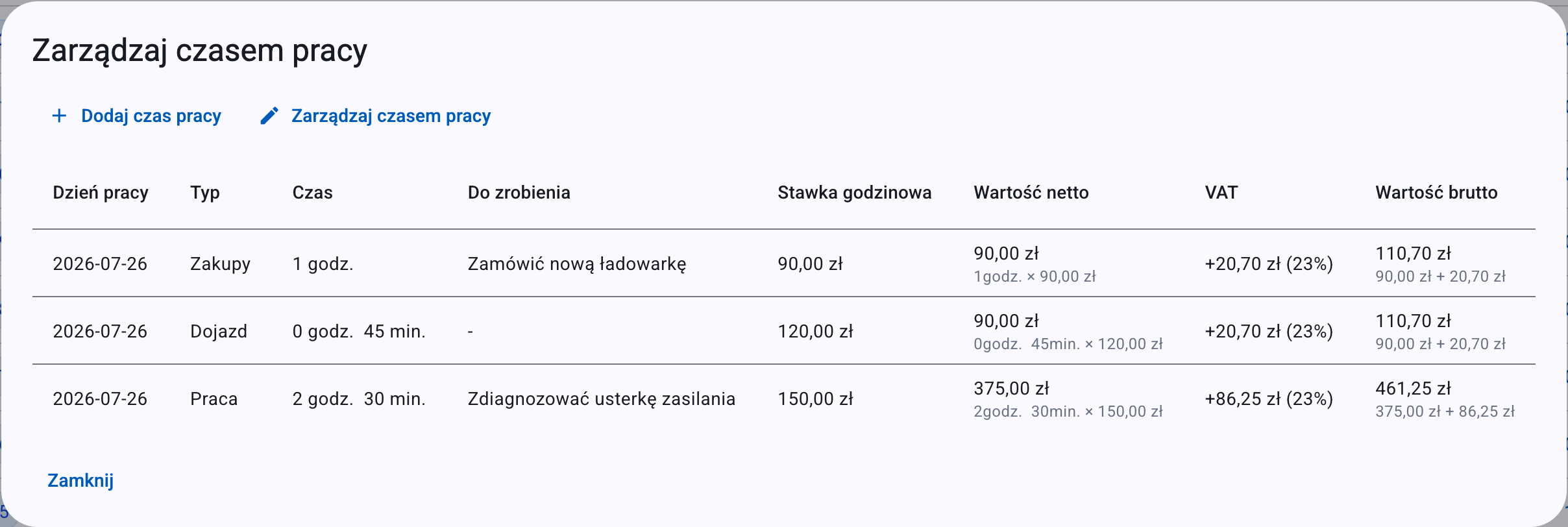
Czas pracy to praca, którą rejestrujesz w zleceniu — zapisywana według Typ i czasu trwania z określoną Stawka godzinowa. kweno.app zamienia każdy wpis w pozycję do zafakturowania, dzięki czemu czas pracy trafia na fakturę razem z Twoimi Kosztami, gdy generujesz fakturę. Używaj go zawsze, gdy chcesz obciążyć zlecenie za swój czas, a nie tylko za części i materiały.
Czym jest czas pracy
Wpis czasu pracy opisuje, ile czasu poświęciłeś na jedną część zlecenia, jaki to był rodzaj pracy oraz ile pobierasz za godzinę. kweno.app mnoży czas trwania przez stawkę godzinową, aby otrzymać wartość netto, dolicza VAT tam, gdzie ma zastosowanie, i przenosi tę wartość wprost do wersji roboczej faktury.
Czas pracy znajduje się wewnątrz zlecenia, obok kosztów i pozycji do zrobienia. Otwierasz go z listy zleceń: każde zlecenie ma przycisk czasu pracy, który pokazuje zsumowany czas, na przykład 5 godz. 30 min. (minuty są ukrywane, gdy wynoszą zero). Kliknięcie go otwiera okno Zarządzaj czasem pracy.
Uwaga
Okna zarządzania pokazują wyłącznie wartości w wierszu. Nie ma w nich wiersza sum ani stopki — jedyną zbiorczą wartością, jaką widzisz dla czasu pracy zlecenia, jest zsumowany czas na przycisku na liście zleceń. Łączne sumy pojawiają się później, w podglądzie faktury.
Dodawanie czasu pracy
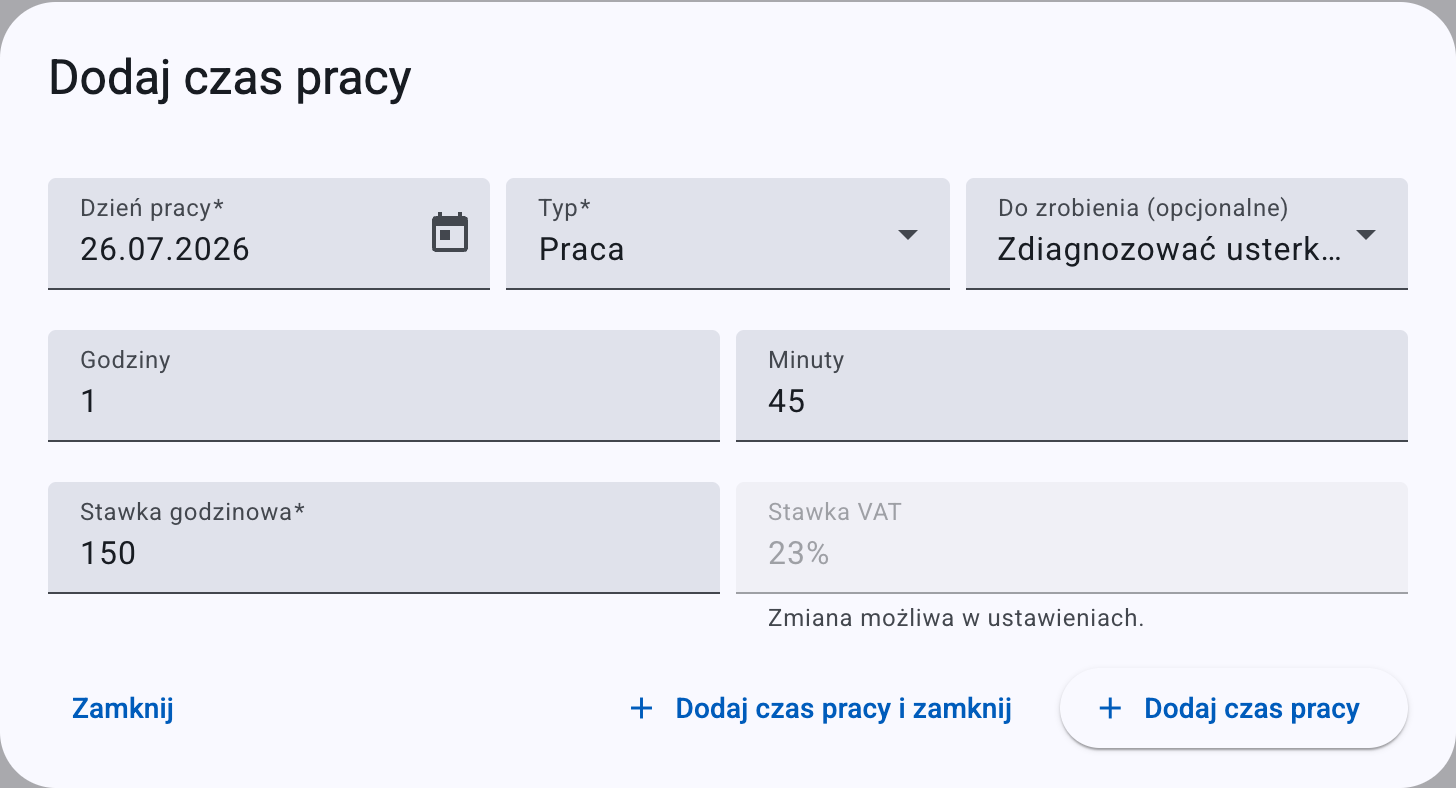
- Otwórz zlecenie i kliknij przycisk czasu pracy, aby otworzyć okno czasu pracy. Jego tytuł brzmi Zarządzaj czasem pracy, gdy wpisy już istnieją, lub Czas pracy, gdy zlecenie nie ma jeszcze żadnych.
- Kliknij Dodaj czas pracy. Otworzy się okno Dodaj czas pracy.
- Uzupełnij poniższe pola.
- Zapisz za pomocą jednego z przycisków w stopce:
- Dodaj czas pracy i zamknij — zapisuje wpis i zamyka okno.
- Dodaj czas pracy — zapisuje wpis i czyści formularz, abyś mógł od razu dodać kolejny, pozostawiając okno otwarte. Pole Dzień pracy wraca do dzisiejszej daty.
Wskazówka
Zaraz po dodaniu pierwszego wpisu do wcześniej pustego zlecenia pojawia się przycisk skrótu Przejdź do listy czasu pracy, dzięki czemu możesz od razu przejść do listy wpisów.
Pola
| Pole | Co to jest | Uwagi |
|---|---|---|
| Dzień pracy | Data wykonania pracy. | Wymagane. Kalendarz, który domyślnie wskazuje dzisiejszą datę. |
| Typ | Rodzaj pracy (patrz niżej). | Wymagane. Domyślnie Praca. Wybór typu automatycznie uzupełnia Stawka godzinowa i ustawia stawkę VAT dla nowych wpisów. |
| Do zrobienia (opcjonalne) | Wiąże ten wpis z pozycją do zrobienia w zleceniu. | Pojawia się tylko wtedy, gdy zlecenie ma co najmniej jedną pozycję do zrobienia. Opcje to Brak oraz treść każdej pozycji do zrobienia. Zobacz Do zrobienia. |
| Godziny | Pełne przepracowane godziny. | Opcjonalne. Przyjmuje wartości od 0 do 23; pole nie przyjmie wartości powyżej 23. Oferuje szybkie podpowiedzi (0, 1, 2, … 16). Pozostawione puste, jest zapisywane jako 0. |
| Minuty | Przepracowane minuty. | Opcjonalne. Przyjmuje wartości od 0 do 59. Oferuje szybkie podpowiedzi 0, 15, 30 i 45. Pozostawione puste, jest zapisywane jako 0. |
| Stawka godzinowa | Twoja stawka za godzinę, w PLN. | Wymagane. Do 2 miejsc po przecinku. Wstępnie uzupełniana z domyślnej stawki dla wybranego Typ, jeśli taka istnieje; w przeciwnym razie wpisujesz ją ręcznie. |
| Stawka VAT | Stawka VAT, która zostanie zastosowana (tylko podatnicy VAT). | Tylko do odczytu — zobacz VAT w czasie pracy. |
Wartość netto wpisu to stawka godzinowa zastosowana do łącznego czasu trwania (godziny plus minuty). Wpis 1 godz. 30 min. przy stawce 100,00 PLN/godz. daje wartość netto 150,00 PLN.
Uwaga
Aby wpis był wart zafakturowania, przynajmniej Godziny lub Minuty muszą składać się na rzeczywisty czas. Jeśli oba pola pozostaną puste, wpis zostaje zapisany z zerowym czasem trwania i nie wnosi nic do sumy faktury — zobacz Rozwiązywanie problemów.
Typy czasu pracy
Każdy wpis ma Typ. Typ decyduje, która domyślna stawka godzinowa zostanie wstępnie uzupełniona oraz — dla podatników VAT — która stawka VAT ma zastosowanie.
| Typ | Używaj do |
|---|---|
| Praca | Główna praca wykonywana ręcznie przy zleceniu. To wartość domyślna. |
| Dojazd | Czas spędzony na dojeździe do lub z miejsca zlecenia. |
| Zakupy | Czas spędzony na zakupie części lub materiałów. |
| Wycena | Czas spędzony na przygotowaniu wyceny lub kosztorysu. |
| Inne | Wszystko, co nie pasuje do powyższych kategorii. |
VAT w czasie pracy
Wpisy czasu pracy zachowują się inaczej niż koszty, jeśli chodzi o VAT.
- W przypadku kosztu sam wybierasz stawkę VAT z listy rozwijanej.
- W przypadku wpisu czasu pracy nie ma selektora stawki VAT. Stawka VAT jest ustalana automatycznie na podstawie domyślnej wartości dla danego typu, którą ustawiasz w Ustawieniach.
Jeśli jesteś podatnikiem VAT, okno Dodaj czas pracy pokazuje pole Stawka VAT tylko do odczytu. Wyświetla ono stawkę, która zostanie zastosowana dla wybranego Typ, i aktualizuje się, gdy zmieniasz typ. Pod nim zobaczysz podpowiedź:
Zmiana możliwa w ustawieniach.
Ta podpowiedź kieruje Cię do Domyślne stawki godzinowe (Ustawienia) — jedynego miejsca, w którym można zmienić stawkę VAT dla czasu pracy.
Pole Stawka VAT tylko do odczytu pokazuje domyślną wartość dla danego typu. Kolumny tabeli obejmują osobne Wartość netto, VAT i Wartość brutto. Wartość brutto to wartość netto plus VAT.
Nie jest pokazywane żadne pole VAT. Każdy wpis czasu pracy otrzymuje automatycznie stawkę VAT Zwolniony, nie jest obliczana kwota VAT, a kolumna z wartością ma po prostu nagłówek Wartość (równą wartości netto). Wynika to z Twojego ustawienia zwolnienia z VAT w Danych firmy; podpowiedź tam brzmi Stawka VAT będzie domyślnie ustawiona na „zw." podczas dodawania kosztów i czasu pracy.
Pełną listę stawek VAT oraz znaczenie każdego kodu znajdziesz w Stawki VAT i zwolnienia.
Domyślne stawki godzinowe (Ustawienia)
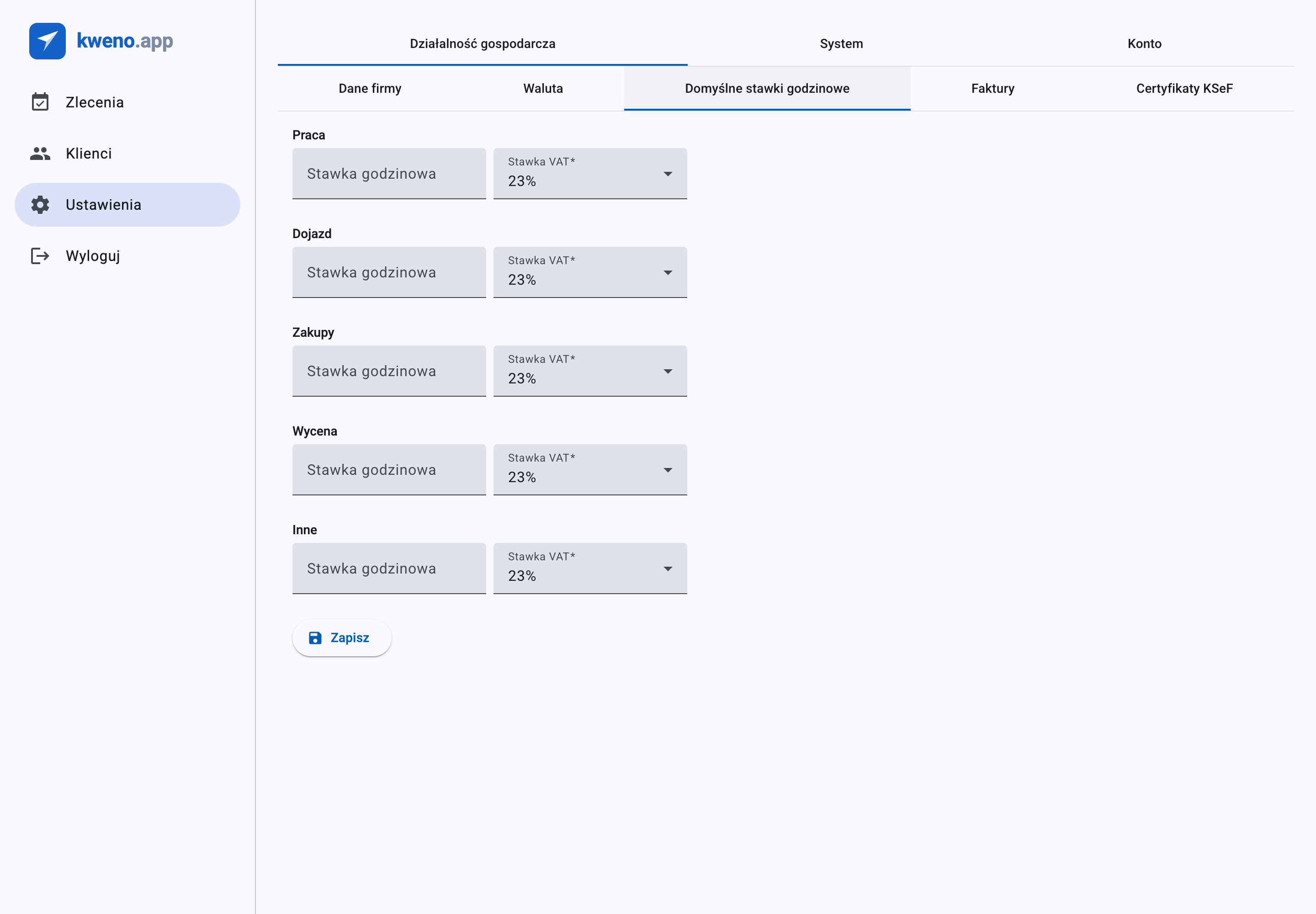
kweno.app pozwala ustawić domyślną stawkę godzinową dla każdego typu czasu pracy, dzięki czemu nowe wpisy są wstępnie uzupełniane i nie musisz wpisywać tej samej stawki przy każdym zleceniu. Dla podatników VAT każdy typ ma dodatkowo domyślną stawkę VAT — to stawka, którą pokazuje pole Stawka VAT tylko do odczytu, gdy dodajesz czas pracy.
Konfigurujesz je w Ustawieniach, na karcie Domyślne stawki godzinowe. Na jedno konto przypada jeden zestaw wartości domyślnych.
Karta ma pięć sekcji, po jednej na typ, każda z własnym nagłówkiem:
- Praca
- Dojazd
- Zakupy
- Wycena
- Inne
Pola dla każdego typu
| Pole | Co to jest | Uwagi |
|---|---|---|
| Stawka godzinowa | Domyślna stawka za godzinę dla tego typu, w PLN. | Opcjonalne — może pozostać puste. Do 2 miejsc po przecinku. Gdy jest puste, nowe wpisy tego typu zaczynają się z pustą stawką, którą musisz wpisać. |
| Stawka VAT | Domyślna stawka VAT dla tego typu (tylko podatnicy VAT). | Pokazywane tylko wtedy, gdy Twoja firma jest podatnikiem VAT. Wymagane, gdy jest pokazane; domyślnie 23%. |
Opcje stawki VAT dla wartości domyślnych
Dla podatników VAT lista Stawka VAT dla każdego typu oferuje:
- 23%
- 8%
- 0% – sprzedaż krajowa (0 KR)
- 0% – dostawa do UE / WDT (0 WDT)
- 0% – eksport poza UE (0 EX)
- np – usługi dla firm z UE, reverse charge (np II)
- Zwolniony
Uwaga
Stawka 5% nie jest oferowana dla domyślnego VAT-u czasu pracy — mimo że jest dostępna, gdy dodajesz koszt. VAT czasu pracy jest ograniczony do stawek wymienionych powyżej.
Jeśli Twoja firma nie jest podatnikiem VAT, listy VAT są ukryte, a wszystkie pięć typów jest wymuszonych na Zwolniony.
Zmiana i czyszczenie stawek
- Wpisz nową wartość w dowolne pole Stawka godzinowa lub wybierz Stawka VAT.
- Kliknij Zapisz, aby zapisać razem wszystkie pięć stawek wraz z ich stawkami VAT. Przycisk jest nieaktywny, gdy formularz jest nieprawidłowy, w trakcie zapisywania lub wciąż się ładuje.
Aby wyczyścić pojedynczą stawkę z powrotem do pustej, użyj małego przycisku czyszczenia (✕), który pojawia się na końcu pola stawki, gdy ma ono wartość. Kliknięcie go czyści tylko to jedno pole.
Nie ma przycisku „Przywróć domyślną"
Karta Domyślne stawki godzinowe nie ma przycisku, który resetuje wszystkie pola naraz. Jedyną kontrolką resetowania jest opisany wyżej przycisk czyszczenia przy poszczególnych polach — czyści on po jednym polu stawki naraz.
Informacja
Zmiana wartości domyślnej wpływa wyłącznie na nowe wpisy czasu pracy, które dodasz później. Istniejące wpisy zachowują stawkę i VAT, z którymi zostały zapisane. Podobnie zmiana statusu podatnika VAT w Danych firmy resetuje te selektory VAT — na Zwolniony, gdy nie jesteś podatnikiem VAT, oraz na 23%, gdy nim jesteś.
Edycja lub usuwanie
Aby zmienić lub usunąć istniejące wpisy, otwórz okno czasu pracy i włącz tryb edycji:
- Kliknij Zarządzaj czasem pracy w nagłówku okna. Odsłoni to przyciski akcji w wierszach. (Kliknij Pokaż czas pracy, aby ponownie wyłączyć tryb edycji; jest nieaktywny, gdy nie ma żadnych wpisów.)
- W wierszu, który chcesz zmienić, kliknij Edytuj czas pracy. Otworzy się okno Edytuj czas pracy z wartościami wpisu.
- Dostosuj pola i kliknij Zapisz czas pracy.
Aby usunąć wpis, kliknij Usuń czas pracy w jego wierszu.
Usunięcia są natychmiastowe
Usunięcie wpisu czasu pracy następuje od razu — nie ma prośby o potwierdzenie. Upewnij się, że wybrałeś właściwy wiersz, zanim klikniesz.
Rozwiązywanie problemów
Czas pracy (razem z kosztami) sprawia, że zlecenie można zafakturować. Gdy generujesz wersję roboczą faktury, te komunikaty walidacji mogą ją zablokować:
Łączna wartość wynosi zero
Jeśli Twoje zlecenie ma wpisy czasu pracy (lub koszty), ale ich łączna wartość brutto wynosi dokładnie 0 — na przykład każda stawka godzinowa lub czas trwania to zero — utworzenie faktury zostaje zablokowane komunikatem:
Łączna wartość kosztów i czasu pracy wynosi zero. Zaktualizuj ceny, aby co najmniej jedna pozycja miała wartość niezerową.
Napraw to, edytując wpis tak, aby miał rzeczywisty czas i niezerową Stawka godzinowa, a następnie spróbuj ponownie.
Jeśli zlecenie nie ma ani czasu pracy, ani żadnych kosztów, zobaczysz zamiast tego:
Zlecenie nie ma kosztów ani wpisów czasu pracy. Dodaj co najmniej jeden koszt lub wpis czasu pracy.
Dodaj co najmniej jeden wpis czasu pracy (lub koszt), zanim wystawisz fakturę. Pełny przebieg fakturowania opisano w Faktury i KSeF.
Powiązane
- Koszty — drugi typ pozycji do zafakturowania w zleceniu.
- Zlecenia — miejsce, gdzie czas pracy jest rejestrowany i zarządzany.
- Faktury i KSeF — jak czas pracy i koszty stają się pozycjami faktury.
- Stawki VAT i zwolnienia — co oznacza każdy kod VAT.
- Dane firmy — Twój status podatnika VAT i domyślne zwolnienie.