Zlecenia
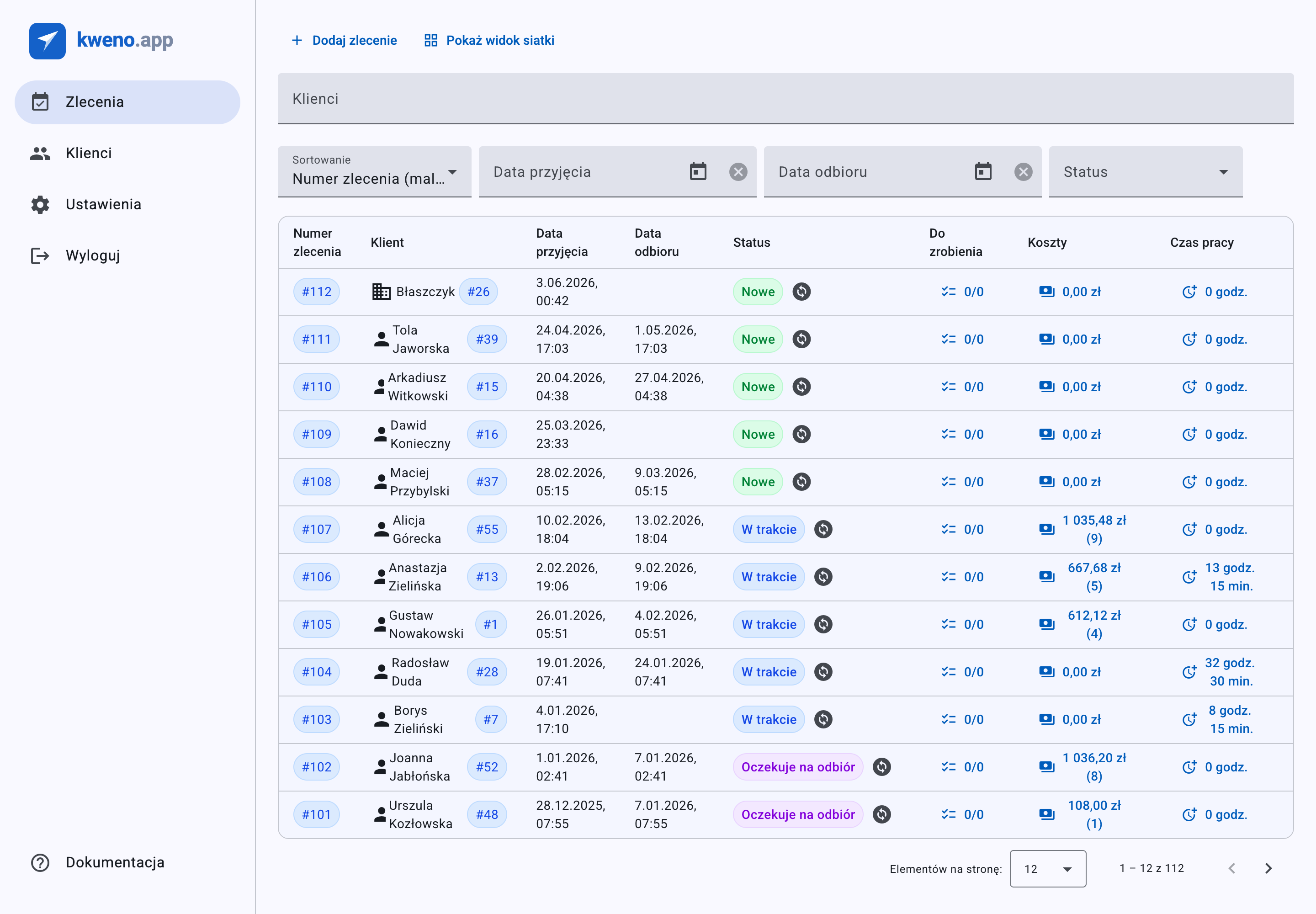
Zlecenie to pojedyncza usługa lub naprawa, którą wykonujesz dla klienta. Jest to centralny rekord w kweno.app: tworzysz je, gdy klient coś przynosi, następnie rozbudowujesz je z czasem o Koszty, Czas pracy, pozycje Do zrobienia oraz załączone pliki, obserwujesz, jak przechodzi przez kolejne statusy, i na końcu zamieniasz je w fakturę. Wszystko, co robisz w ramach jednej pracy, jest powiązane z jej zleceniem.
Listę zleceń otworzysz z nawigacji aplikacji. Stamtąd tworzysz nowe zlecenia, przeglądasz i filtrujesz istniejące oraz docierasz do każdego widoku podrzędnego danej pracy.
Utwórz zlecenie
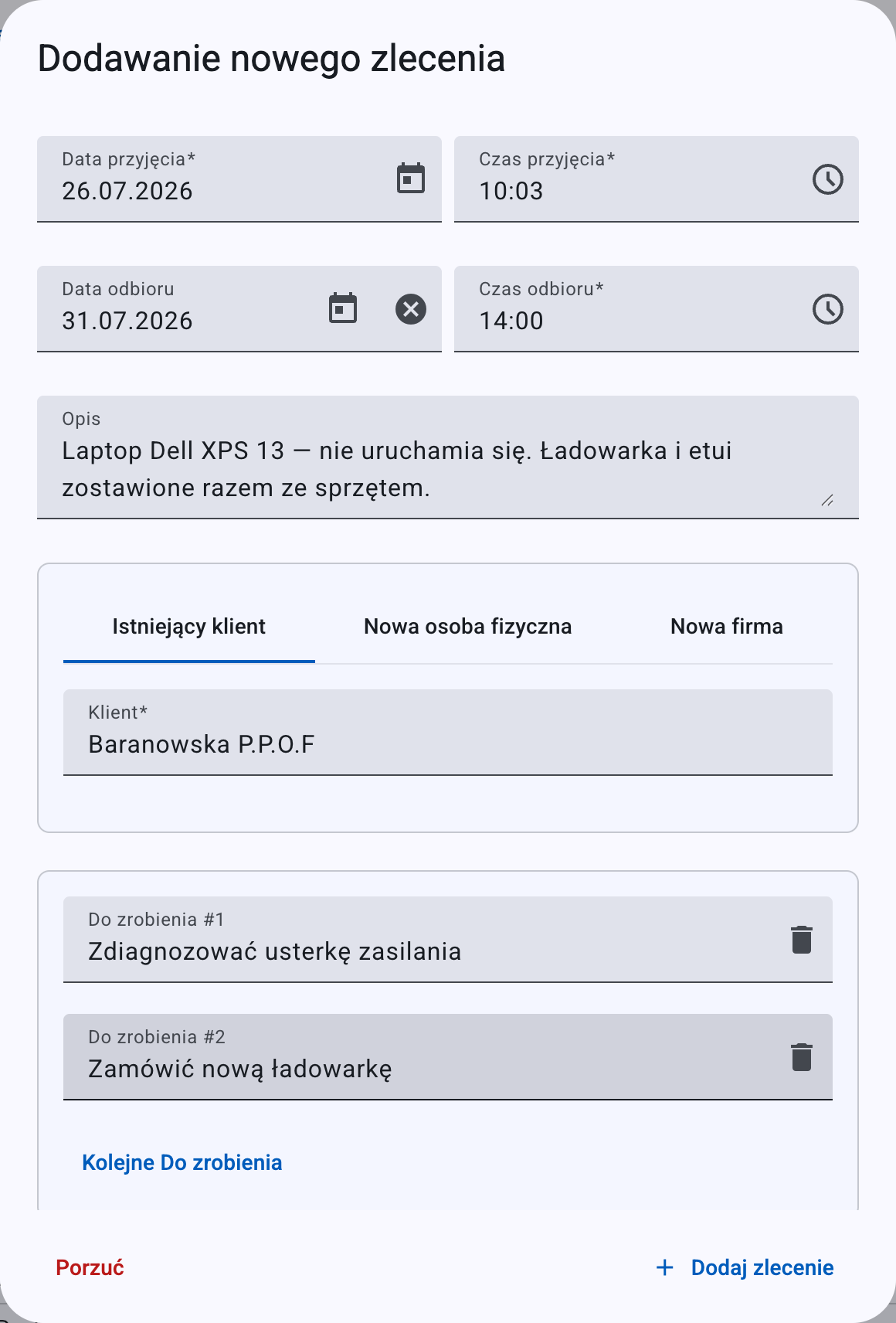
Aby rozpocząć nową pracę:
- Na liście zleceń kliknij Dodaj zlecenie (dostępne również jako przycisk w widoku pustego stanu).
- Otworzy się okno Dodawanie nowego zlecenia. Pozostaje ono otwarte, dopóki nie zapiszesz lub jawnie nie porzucisz zmian — kliknięcie poza nim lub naciśnięcie Escape nie zamknie go po cichu.
- Wybierz klienta (zobacz Wybierz klienta).
- Ustaw Data przyjęcia oraz Czas przyjęcia, a opcjonalnie Data odbioru / Czas odbioru.
- Opcjonalnie dodaj Opis oraz jedną lub więcej pozycji Do zrobienia.
- Opcjonalnie załącz pliki — pamiętaj, że pliki dodane w tym miejscu stają się częścią karty przyjęcia zlecenia i nie da się ich później usunąć (zobacz Pliki zlecenia).
- Kliknij Dodaj zlecenie, aby zapisać.
Po zapisaniu kweno.app automatycznie nadaje pracy kolejny Numer zlecenia. Numer ten jest unikalny w ramach Twojego konta i za jego pomocą zlecenie jest identyfikowane wszędzie indziej w aplikacji.
Wybierz klienta
Każde zlecenie należy do dokładnie jednego klienta. W oknie tworzenia wybierasz klienta za pomocą grupy trzech zakładek na górze:
Ta zakładka jest zaznaczona domyślnie. W polu Klient (podpowiedź Wyszukaj klienta) zacznij wpisywać nazwę klienta; pasujący klienci pojawiają się w miarę pisania. Musisz wybrać jednego z listy — wpisana nazwa, która nie została wybrana, nie liczy się.
Jeśli wybrany klient jest firmą posiadającą jednostki podrzędne, pojawi się lista rozwijana Jednostka podrzędna. Jej pierwszą opcją jest Brak; każda jednostka poniżej jest pokazana jako jej nazwa, po której w nawiasie następuje jej IDWew lub własny NIP. Wybór jednostki podrzędnej jest opcjonalny.
Wypełnij osadzony formularz osoby fizycznej, aby utworzyć osobę i przypisać ją do zlecenia w jednym kroku. Pola i ich reguły są takie same jak na stronie Klienci. Gdy zapiszesz zlecenie, najpierw tworzony jest klient, a następnie zlecenie.
Wypełnij osadzony formularz firmy, aby utworzyć firmę i przypisać ją do zlecenia w jednym kroku. Pola i walidację znajdziesz na stronie Klienci. Najpierw tworzony jest klient, a następnie zlecenie.
Uwaga
Selektor z trzema zakładkami pojawia się tylko podczas tworzenia zlecenia. Gdy edytujesz istniejące zlecenie, nie ma zakładek — dostajesz jedynie pole wyszukiwania Klient (oraz listę rozwijaną Jednostka podrzędna, gdy ma to zastosowanie), za pomocą którego możesz przypisać pracę do innego istniejącego klienta.
Daty przyjęcia i odbioru
Data i czas w polu Data przyjęcia zapisują, kiedy przedmiot został przyniesiony. Data i czas w polu Data odbioru są opcjonalne i zapisują, kiedy spodziewasz się, że klient go odbierze.
| Pole | Co to jest | Uwagi |
|---|---|---|
| Data przyjęcia | Data przyjęcia | Wymagane. Domyślnie ustawiona na dzisiaj podczas tworzenia zlecenia. |
| Czas przyjęcia | Czas przyjęcia | Wymagane. Domyślnie ustawiony na bieżący czas. Selektor oferuje gotowe godziny od 06:00 do 22:00 co 15 minut, ale możesz też wpisać dowolną inną godzinę. |
| Data odbioru | Planowana data odbioru | Opcjonalne. Użyj przycisku czyszczenia (Wyczyść datę), aby ją opróżnić. |
| Czas odbioru | Planowany czas odbioru | Nieaktywne, dopóki nie wybierzesz daty odbioru. Po ustawieniu daty odbioru staje się wymagane i domyślnie przyjmuje bieżący czas, jeśli pozostanie puste. Wyczyszczenie daty odbioru czyści również i dezaktywuje to pole. |
Opis
Pole Opis to opcjonalna, wielowierszowa notatka o pracy — co zostało przyniesione, zgłoszona usterka, cokolwiek, co chcesz mieć zapisane.
Długość opisu
Opis może mieć maksymalnie 512 znaków. W oknie nie ma widocznego licznika, więc zapisuj notatki zwięźle; zbyt długi tekst zostanie odrzucony podczas zapisywania.
Dodawanie pozycji Do zrobienia podczas tworzenia
Podczas tworzenia zlecenia możesz od razu wyposażyć je w listę kontrolną. Każdy wiersz jest oznaczony jako Do zrobienia #N (Do zrobienia #1, Do zrobienia #2 i tak dalej) i zaczyna się od jednego pustego wiersza.
- Kliknij Kolejne Do zrobienia, aby dodać kolejny wiersz. Naciśnięcie Enter wewnątrz pola pozycji do zrobienia również dodaje nowy wiersz i przenosi do niego fokus.
- Każdy wiersz ma ikonę kosza do jego usunięcia.
- Puste wiersze są odrzucane przy zapisie — zachowywane są tylko wiersze z tekstem, a każdy jest ograniczony do 512 znaków.
Uwaga
Pozycje do zrobienia można dodać w ten sposób wyłącznie podczas tworzenia zlecenia. W istniejącym zleceniu listą kontrolną zarządzasz z poziomu opcji Do zrobienia — zobacz Do zrobienia.
Jeśli zmienisz zdanie
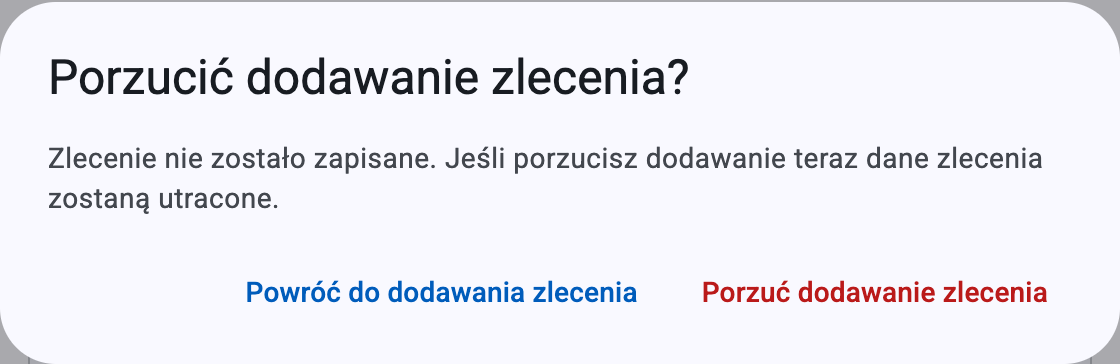
Jeśli spróbujesz zamknąć okno tworzenia lub edycji, mając niezapisane zmiany, kweno.app poprosi o potwierdzenie. Podczas tworzenia okno nosi tytuł Porzucić dodawanie zlecenia? z komunikatem:
Zlecenie nie zostało zapisane. Jeśli porzucisz dodawanie teraz dane zlecenia zostaną utracone.
Wybierz Powróć do dodawania zlecenia, aby kontynuować pracę, lub Porzuć dodawanie zlecenia, aby odrzucić wpis. Podczas edycji odpowiednikiem jest okno Porzucić edycję zlecenia?:
Zmiany zlecenia nie zostały zapisane. Jeśli porzucisz edycję teraz zmienione dane zlecenia zostaną utracone.
z przyciskami Powróć do edycji zlecenia oraz Porzuć edycję zlecenia. Jeśli nic nie zostało zmienione, okno zamyka się od razu, bez pytania.
Po utworzeniu zlecenia
Zaraz po zapisaniu nowego zlecenia pojawia się potwierdzenie Zlecenie utworzone. W tle kweno.app buduje kartę przyjęcia zlecenia (zobacz Karta przyjęcia zlecenia), a to okno raportuje jej postęp:
- Podczas przygotowywania widzisz tekst Generowanie karty przyjęcia zlecenia...
- Po zakończeniu widzisz Karta przyjęcia zlecenia gotowa do pobrania.
To okno ma dokładnie dwa przyciski: Zamknij oraz Pobierz kartę przyjęcia zlecenia (który pozostaje nieaktywny, dopóki karta nie będzie gotowa).
Uwaga
Okno Zlecenie utworzone pozwala jedynie na jego zamknięcie lub pobranie karty przyjęcia zlecenia. Nie zawiera skrótów do kosztów, czasu pracy ani pozycji do zrobienia — dotrzesz do nich z wiersza zlecenia lub jego menu opcji, gdy praca znajdzie się już na liście.
Co zawiera zlecenie
Zlecenie jest kontenerem na wszystko, co dotyczy jednej pracy. Oprócz klienta, dat i opisu ustawionych podczas tworzenia, każde zlecenie zawiera:
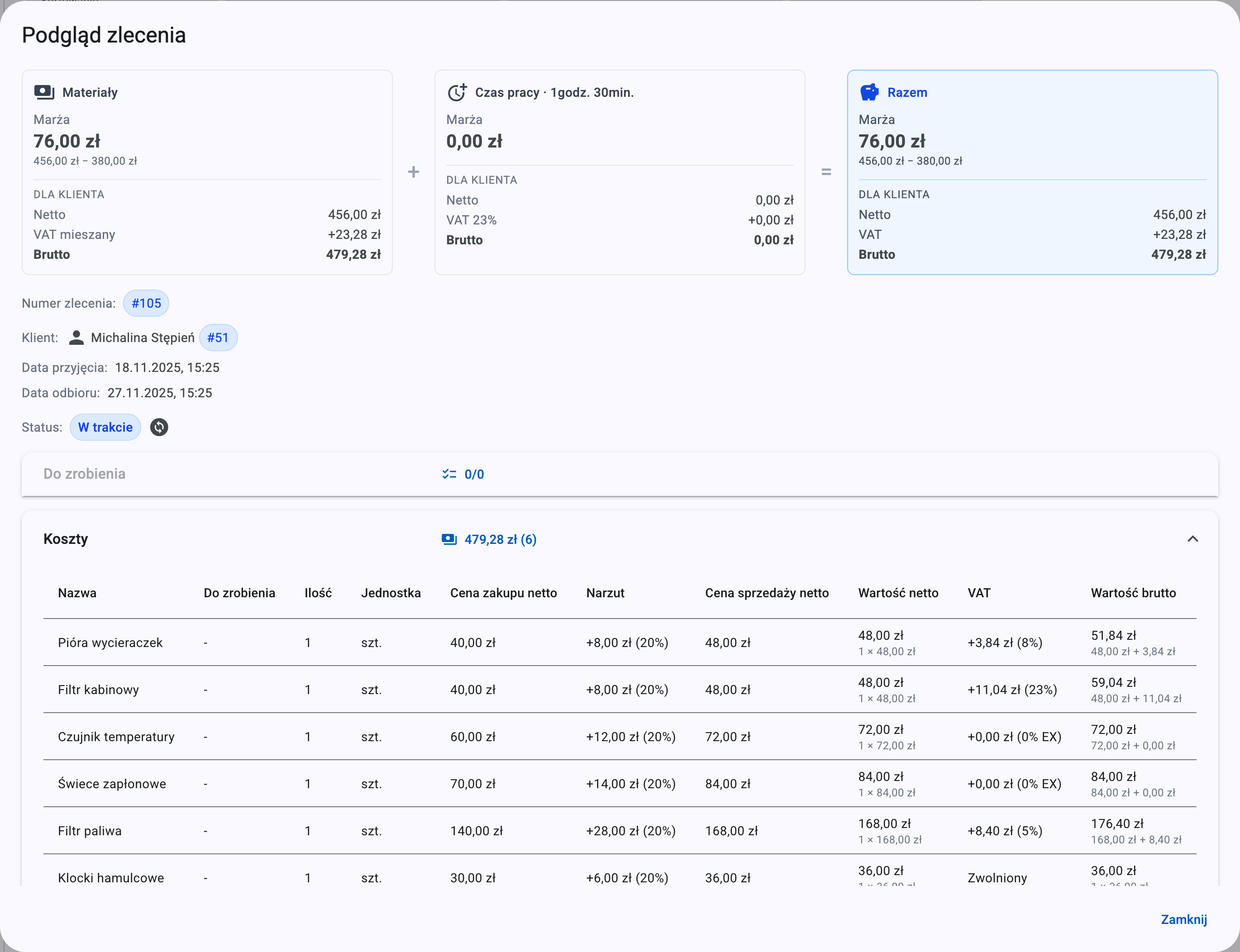
- Koszty — części, materiały i inne pozycje podlegające rozliczeniu, wraz z ilościami, cenami zakupu i sprzedaży oraz (dla podatników VAT) stawkami VAT. Zobacz Koszty.
- Czas pracy — zaewidencjonowana praca według typu (Praca, Dojazd, Zakupy, Wycena, Inne), z godzinami, minutami i stawką godzinową. Zobacz Czas pracy.
- Do zrobienia — lista kontrolna zadań dla pracy; wpisy kosztów i czasu pracy można powiązać z poszczególnymi pozycjami do zrobienia. Zobacz Do zrobienia.
- Pliki zlecenia — dokumenty lub multimedia załączone do pracy podczas jej edycji; te można później usunąć (zobacz Pliki zlecenia).
- Karta przyjęcia zlecenia — automatycznie generowany dokument przyjęcia wraz z plikami załączonymi przy tworzeniu zlecenia; jedno i drugie jest trwałe (zobacz Karta przyjęcia zlecenia).
Gdy jesteś gotowy do rozliczenia, generujesz fakturę ze zlecenia. Zobacz Faktury i KSeF, a także Faktury korygujące, gdy musisz skorygować już wystawioną fakturę.
Możesz również otworzyć Podgląd zlecenia tylko do odczytu z menu opcji, który zbiera to wszystko na jednym ekranie: podsumowanie Materiały / Czas pracy / Razem, dane klienta i daty, bieżący status, opis, kafelki plików oraz rozwijalne tabele Do zrobienia, Koszty i Czas pracy.
Statusy zleceń
Każde zlecenie ma jeden z sześciu statusów. Mówią one, na jakim etapie cyklu życia znajduje się praca, i sterują oznaczoną kolorem plakietką pokazywaną na liście.
| Status | Typowe znaczenie |
|---|---|
| Nowe | Właśnie przyjęte; jeszcze nierozpoczęte. To status, od którego zaczyna każde nowe zlecenie. |
| W trakcie | Prace są w toku. |
| Oczekiwanie na części | Wstrzymane w oczekiwaniu na materiały. |
| Oczekuje na odbiór | Ukończone; gotowe do odbioru przez klienta. |
| Odebrane | Klient odebrał przedmiot. |
| Anulowane | Praca nie będzie kontynuowana. |
Status zmieniasz w dwóch miejscach, oba oferują te same sześć wyborów (bieżący status jest wyszarzony):
- Kliknij ikonę zmiany obok plakietki Status na liście lub w podglądzie zlecenia, a następnie wybierz status.
- Otwórz menu opcji zlecenia i wybierz Zmień status, a następnie wybierz status z podmenu.
Pełny opis każdego statusu i tego, kiedy go używać, znajdziesz na stronie Statusy zleceń.
Pierwsza faktura automatycznie zmienia status
Gdy wystawiasz i wysyłasz do KSeF pierwszą fakturę dla zlecenia, kweno.app automatycznie przenosi zlecenie do statusu Oczekuje na odbiór (tylko jeśli miało jeszcze status Nowe, W trakcie lub Oczekiwanie na części). Okno faktury najpierw Cię ostrzega:
To pierwsza faktura dla tego zlecenia. Wystawienie i wysłanie jej do KSeF zmieni status zlecenia na „Oczekuje na odbiór”.
Pełny przebieg wystawiania znajdziesz na stronie Faktury i KSeF.
Przeglądanie i wyszukiwanie zleceń
Gdy masz zlecenia, lista pokazuje je wraz z przyciskiem Dodaj zlecenie oraz przełącznikiem widoku na górze.
Widok tabeli a widok siatki
- Na dużych ekranach lista domyślnie pokazuje tabelę. Przycisk ma napis Pokaż widok siatki, aby przełączyć na karty, oraz Pokaż widok tabeli, aby wrócić.
- Na mniejszych ekranach układ automatycznie przełącza się na siatkę kart pokazujących te same informacje co opisane wiersze.
Kolumny tabeli, w kolejności, to: Numer zlecenia, Klient, Data przyjęcia, Data odbioru, Status, Do zrobienia, Koszty, Czas pracy oraz kolumna opcji. Daty pokazywane są w Twojej strefie czasowej i lokalizacji.
Komórki Do zrobienia, Koszty i Czas pracy pełnią również rolę przycisków:
- Do zrobienia pokazuje ukończone względem łącznej liczby (na przykład
2/5) i otwiera widok listy do zrobienia. - Koszty pokazuje łączną wartość brutto oraz liczbę pozycji kosztowych w nawiasie; otwiera widok kosztów.
- Czas pracy pokazuje zsumowany czas w godzinach (i minutach, gdy są niezerowe); otwiera widok czasu pracy.
Sortowanie i filtrowanie
Nad listą kilka elementów zawęża i porządkuje to, co widzisz. Zmiana któregokolwiek z nich odświeża listę i przenosi Cię na pierwszą stronę.
- Sortowanie — pojedynczy wybór spośród Numer zlecenia, Klient, Data przyjęcia oraz Data odbioru, każdy dostępny rosnąco lub malejąco (na przykład Data przyjęcia (malejąco)). Domyślnie lista pokazuje najpierw najnowszą datę przyjęcia.
- Klienci — filtr wielokrotnego wyboru. Wpisz, aby znaleźć klientów po nazwie, i dodaj każdego jako kafelek; usuń kafelek, aby go odrzucić. Pozostawienie pustego pola pokazuje zlecenia wszystkich klientów.
- Status — wielokrotny wybór spośród sześciu statusów. Pozostawienie pustego pola pokazuje wszystkie statusy.
- Data przyjęcia — filtr zakresu dat z polami Od daty przyjęcia oraz Do daty przyjęcia. Data „do” obejmuje cały ten dzień.
- Data odbioru — filtr zakresu dat z polami Od planowanej daty odbioru oraz Do planowanej daty odbioru.
Uwaga
Filtr klientów jest oznaczony jako Klienci (liczba mnoga), ponieważ możesz wybrać kilku naraz.
Stronicowanie
Lista jest podzielona na strony. Wybierz 12, 24 lub 48 zleceń na stronę; wartością domyślną jest 12. Dostępne są przyciski pierwszej i ostatniej strony, a zmiana strony przewija Cię z powrotem na górę.
Menu opcji
Każde zlecenie ma menu Pokaż opcje z pozycjami:
- Podgląd — otwórz podgląd zlecenia tylko do odczytu.
- Edycja — otwórz okno edycji.
- Zmień status — podmenu statusów opisane powyżej.
- Do zrobienia — otwórz widok listy do zrobienia. Zobacz Do zrobienia.
- Koszty — otwórz widok kosztów. Zobacz Koszty.
- Czas pracy — otwórz widok czasu pracy. Zobacz Czas pracy.
- Faktura — otwórz przebieg fakturowania. Zobacz Faktury i KSeF.
- Pobierz kartę przyjęcia zlecenia — pobierz dokument przyjęcia. Ta pozycja jest nieaktywna, dopóki karta nie będzie gotowa.
- Usuń — trwale usuń zlecenie (zobacz Usuń zlecenie).
Pliki zlecenia
Pliki możesz załączać do zlecenia zarówno podczas jego tworzenia, jak i edycji, ale to, kiedy załączysz plik, decyduje o tym, czym się on staje — i czy da się go później usunąć:
| Załączony | Staje się | Czy można usunąć później? |
|---|---|---|
| Podczas tworzenia zlecenia | Plikiem z karty przyjęcia zlecenia — osadzonym w wygenerowanym PDF karty | Nie |
| Podczas edycji zlecenia | Zwykłym plikiem zlecenia | Tak |
Podgląd zlecenia wypisuje oba zbiory osobno, w sekcjach Pliki z karty przyjęcia zlecenia oraz Pliki zlecenia.
Aby dodać pliki, kliknij Dodaj plik i wybierz jeden lub więcej ze swojego komputera. Okno pokazuje limity:
Maksymalna liczba plików: 15, maksymalny rozmiar pliku: 10 MB
Limity plików
Zlecenie może zawierać maksymalnie 15 plików, a każdy plik może mieć co najwyżej 10 MB. Pliki łamiące te reguły — puste pliki (0 bajtów), pliki powyżej 10 MB lub pliki przekraczające limit 15 sztuk — są po cichu pomijane przy dodawaniu, a przycisk Dodaj plik staje się nieaktywny po osiągnięciu 15 plików. Jeśli łączna liczba i tak zostałaby przekroczona przy zapisie, przesyłanie zostaje odrzucone.
Usuwanie plików
Dopóki wypełniasz okno tworzenia lub edycji, każdy kafelek pliku ma przycisk usuwania, więc plik wybrany przez pomyłkę możesz odrzucić przed zapisaniem.
Po zapisaniu zlecenia usunąć można już tylko pliki zlecenia: otwórz Edytuj, kliknij przycisk usuwania na kafelku pliku i zapisz. Plik zostaje trwale skasowany z magazynu.
Plików załączonych przy tworzeniu nie da się usunąć
Pliki załączone podczas tworzenia zlecenia stają się częścią karty przyjęcia zlecenia, czyli utrwalonego zapisu tego, w jakim stanie praca została przyjęta. kweno.app nie daje żadnego sposobu, aby je później usunąć — okno edycji w ogóle ich nie wypisuje, a w podglądzie zlecenia nie mają przycisku usuwania. Znikają dopiero wtedy, gdy usuniesz całe zlecenie.
Dlatego przy tworzeniu załączaj tylko to, co należy do dokumentu przyjęcia. Wszystko, co możesz chcieć później wycofać — zdjęcie robocze, szkic wyceny, plik wysłany przez pomyłkę — lepiej dodać potem w trybie Edytuj, gdzie stanie się zwykłym plikiem zlecenia, który da się usunąć.
Podgląd plików
W podglądzie zlecenia kliknij kafelek pliku, aby otworzyć podgląd multimediów, który pokazuje nazwę pliku i renderuje zawartość w miejscu, gdzie to możliwe:
- Obrazy są skalowane, aby się zmieściły.
- Pliki PDF otwierają się w przeglądarce z elementami sterowania powiększeniem: Pomniejsz, Resetuj (powrót do szerokości strony) oraz Powiększ, ze skokiem co 25% w zakresie od 25% do 500%.
- Filmy odtwarzają się we wbudowanym odtwarzaczu.
- Inne typy plików są pobierane zamiast wyświetlania.
Użyj Poprzedni i Następny (lub klawiszy strzałek w lewo i w prawo), aby poruszać się między plikami zlecenia, oraz Pobierz, aby zapisać bieżący. Zamknij zamyka podgląd.
Karta przyjęcia zlecenia
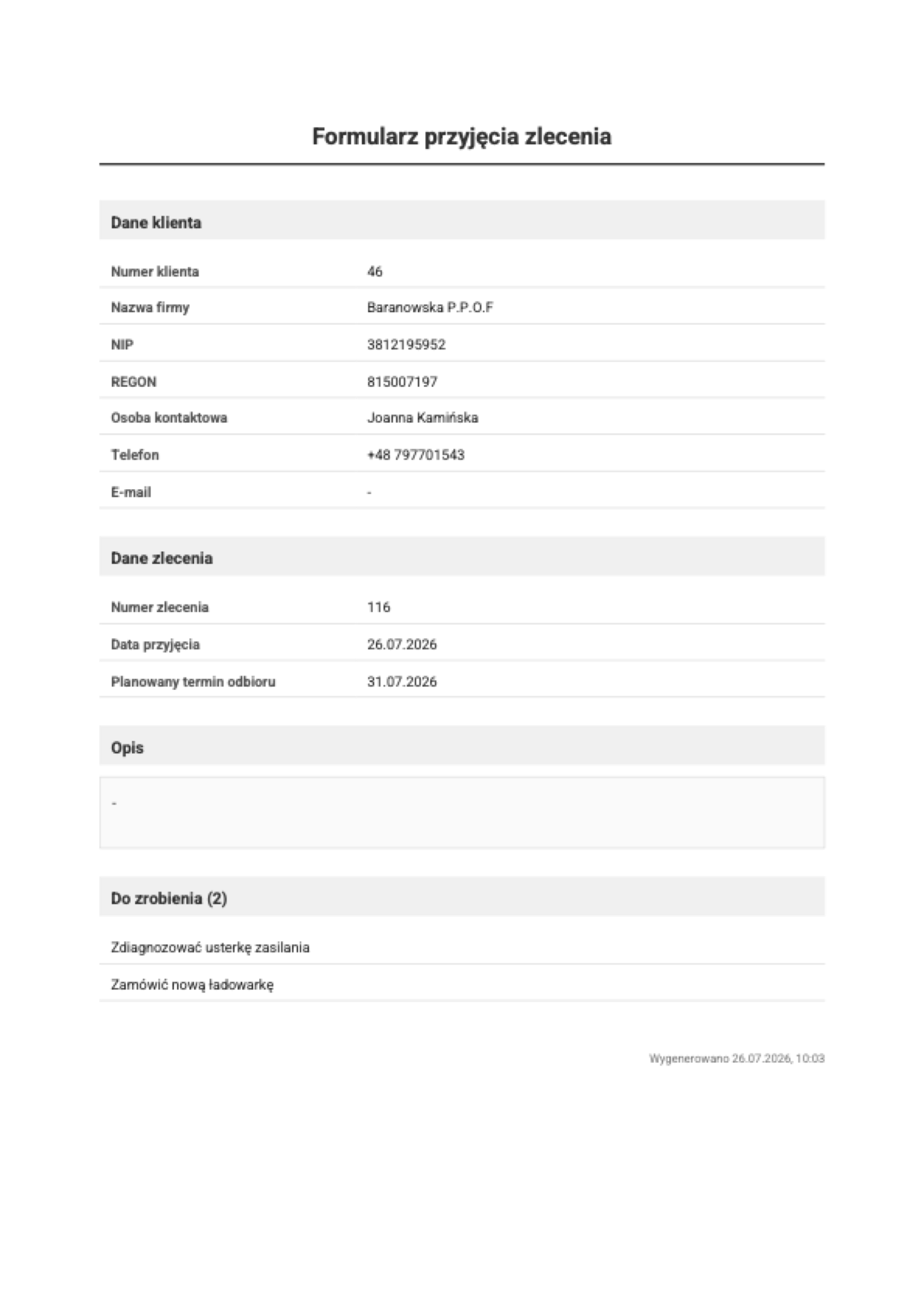
Karta przyjęcia zlecenia to dokument przyjęcia w formacie PDF, który kweno.app generuje dla każdego zlecenia. Zawiera migawkę klienta, numer zlecenia, daty i godziny przyjęcia oraz planowanego odbioru, opis, pozycje do zrobienia oraz załączone pliki w takim stanie, w jakim były w momencie tworzenia zlecenia.
Karta jest przygotowywana w tle, więc nie jest dostępna od razu. Wszędzie tam, gdzie możesz ją pobrać — w oknie Zlecenie utworzone oraz w opcji Pobierz kartę przyjęcia zlecenia w menu zlecenia — kweno.app pokazuje jej postęp:
- Podczas budowania: Generowanie karty przyjęcia zlecenia...
- Po zakończeniu: Karta przyjęcia zlecenia gotowa do pobrania.
Gdy jest gotowa, jej pobranie zapisuje plik PDF nazwany według numeru zlecenia. Pliki załączone podczas tworzenia pojawiają się w podglądzie zlecenia w sekcji Pliki z karty przyjęcia zlecenia.
Karta jest generowana raz, przy tworzeniu zlecenia, i pozostaje niezmienna: nie można jej edytować, usunąć ani wygenerować ponownie, a późniejsza edycja zlecenia jej nie zmienia. Ani samej karty, ani osadzonych w niej plików nie da się usunąć osobno — zobacz Usuwanie plików.
Usuń zlecenie
Usunięcie zlecenia kasuje pracę i wszystko, co jest do niej dołączone. Aby usunąć, otwórz menu opcji zlecenia i wybierz Usuń. Pojawi się okno potwierdzenia zatytułowane:
Czy jesteś pewny że chcesz usunąć zlecenie?
wraz z informacją, które zlecenie usuwasz, a następnie:
Po usunięciu zlecenia jego dane nie będą dłużej dostępne w systemie.
Wybierz Anuluj usuwanie zlecenia, aby się wycofać, lub Usuń zlecenie, aby kontynuować. Po usunięciu lista się odświeża.
Usuwanie jest nieodwracalne
Usunięcie zlecenia kasuje również wszystkie jego załączone pliki z magazynu. Nie można tego cofnąć — po usunięciu dane zlecenia przepadają na dobre.
Brak zleceń
Zanim utworzysz swoje pierwsze zlecenie, lista pokazuje pusty stan z nagłówkiem Brak zleceń oraz tekstem:
Dodaj pierwsze zlecenie, aby rozpocząć.
Kliknij tam Dodaj zlecenie, aby otworzyć okno tworzenia i zacząć.
Powiązane
- Klienci — twórz osoby fizyczne i firmy oraz zarządzaj jednostkami podrzędnymi używanymi przy wyborze klienta dla zlecenia.
- Koszty — ewidencjonuj części i materiały w zleceniu.
- Czas pracy — ewidencjonuj pracę według typu w zleceniu.
- Do zrobienia — zarządzaj listą kontrolną zlecenia.
- Faktury i KSeF — zamień zlecenie w fakturę i wyślij ją do KSeF.
- Faktury korygujące — skoryguj fakturę już wystawioną dla zlecenia.
- Statusy zleceń — co oznacza każdy status.
- Dane firmy — dane Twojej firmy jako sprzedawcy, używane przy fakturowaniu zlecenia.