Certyfikaty KSeF
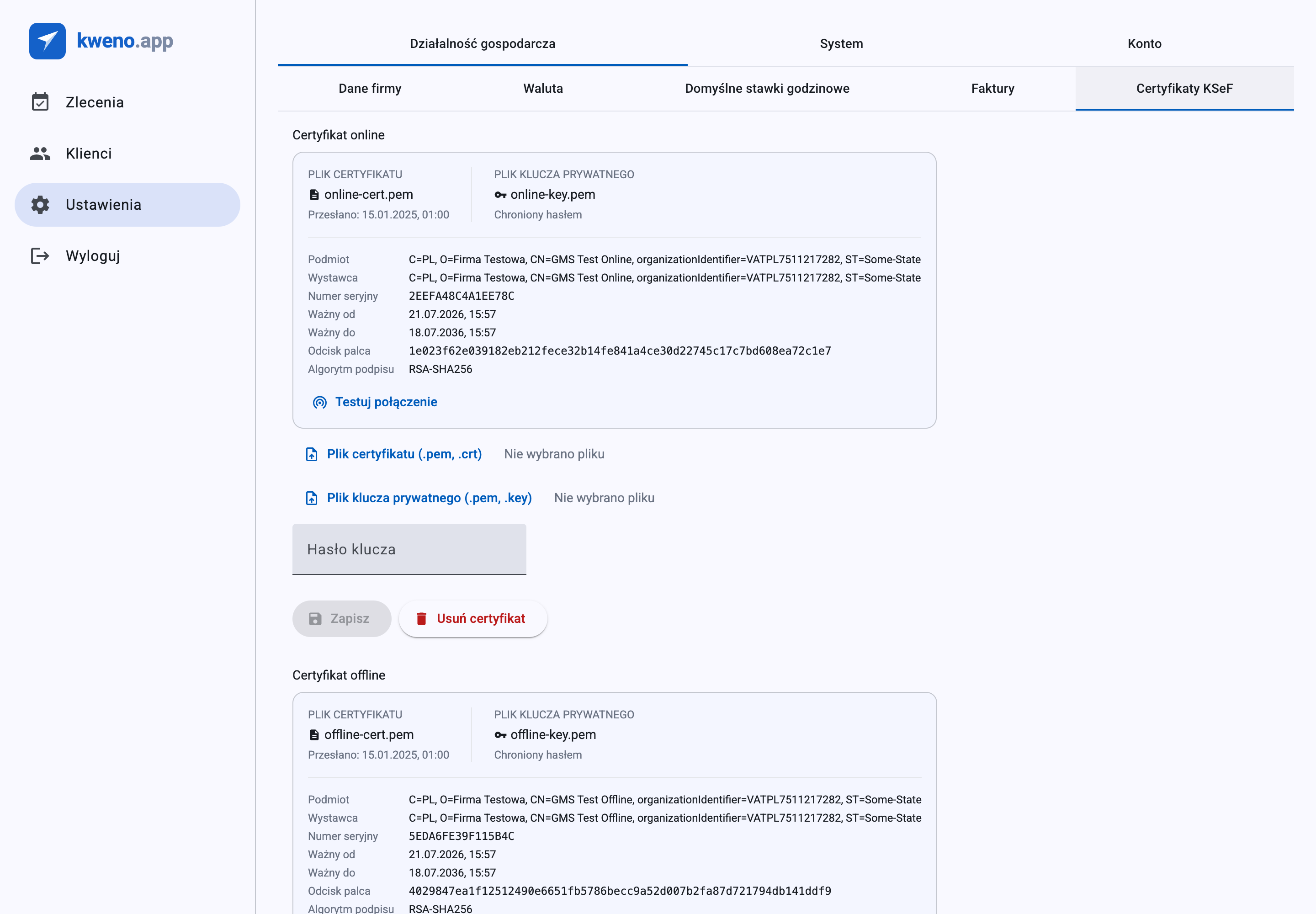
Ustawienia Certyfikaty KSeF to miejsce, w którym wgrywasz certyfikaty używane przez kweno.app do uwierzytelniania w KSeF oraz do podpisywania faktur. Bez zapisanego certyfikatu online kweno.app nie może wystawiać ani wysyłać faktur do KSeF, dlatego skonfiguruj je, zanim zaczniesz fakturować.
Do tego ekranu dotrzesz z poziomu Ustawień, w obszarze Działalność gospodarcza, na podzakładce Certyfikaty KSeF. Te same certyfikaty możesz wgrać także podczas kreatora opisanego w sekcji Wdrożenie — pola są identyczne, różni się jedynie przycisk zapisu (patrz niżej).
Informacja
KSeF to Krajowy System e-Faktur. kweno.app przesyła Twoje faktury do KSeF w formacie FA(3). Certyfikat jest sposobem, w jaki KSeF potwierdza, że faktury naprawdę pochodzą od Ciebie. Zobacz Faktury i KSeF, aby poznać pełny przebieg fakturowania, oraz Statusy KSeF, aby dowiedzieć się, co dzieje się po wysłaniu faktury.
Zanim zaczniesz
Zarówno test połączenia, jak i wystawianie faktur wymagają, aby najpierw były skonfigurowane inne ustawienia:
- Dane firmy z numerem NIP muszą być zapisane. Skonfigurujesz je na podzakładce Dane firmy.
- Certyfikat online musi być wgrany i zapisany na tym ekranie.
Jeśli któregokolwiek z nich brakuje, test połączenia i wystawianie faktur zakończą się niepowodzeniem.
Certyfikat online a certyfikat offline
Ten ekran ma dwa niezależne miejsca na certyfikaty, każde z własnym formularzem wgrywania, kartą szczegółów i przyciskami. Do pełnej obsługi KSeF potrzebujesz obu. kweno.app przechowuje je oddzielnie, dzięki czemu możesz wymienić lub usunąć jeden bez ingerowania w drugi.
Certyfikat online to ten, którego kweno.app używa do uwierzytelniania w KSeF w czasie rzeczywistym — do nawiązania połączenia i przesyłania faktur. To certyfikat sprawdzany przez akcję Testuj połączenie i to on jest wymagany do wystawiania oraz wysyłania faktur. Jeśli to miejsce jest puste, wystawienie faktury zakończy się niepowodzeniem.
Certyfikat offline to drugi certyfikat, który kweno.app przechowuje na potrzeby obsługi KSeF. Wgraj go tutaj w taki sam sposób, jak certyfikat online. Kreator wdrożenia prosi o podanie zarówno certyfikatu online, jak i offline, aby zakończyć konfigurację.
Uwaga
Tylko miejsce Certyfikat online ma akcję Testuj połączenie. Miejsce Certyfikat offline ma ten sam formularz wgrywania, kartę szczegółów i opcję usuwania, ale bez testu połączenia.
Wgrywanie certyfikatu
Każde miejsce ma taki sam formularz wgrywania. Powtórz te kroki raz dla Certyfikatu online i raz dla Certyfikatu offline.
- Kliknij przycisk Plik certyfikatu (.pem, .crt) i wybierz plik certyfikatu. Przed wybraniem pliku przycisk pokazuje Nie wybrano pliku; po jego wybraniu obok przycisku pojawia się nazwa pliku.
- Kliknij przycisk Plik klucza prywatnego (.pem, .key) i wybierz pasujący plik klucza prywatnego. Do momentu wyboru pokazuje Nie wybrano pliku.
- Jeśli Twój klucz prywatny jest zaszyfrowany, wpisz jego hasło w polu Hasło klucza. Pozostaw to pole puste, jeśli klucz nie jest zaszyfrowany.
- Kliknij Zapisz.
Po pomyślnym zapisie formularz zostaje zresetowany, a nad nim pojawia się karta ze szczegółami certyfikatu.
Opis pól
| Pole | Co to jest | Uwagi |
|---|---|---|
| Plik certyfikatu (.pem, .crt) | Twój certyfikat X.509. | Wymagane. Akceptuje pliki .pem, .crt i .cer. |
| Plik klucza prywatnego (.pem, .key) | Klucz prywatny pasujący do certyfikatu. | Wymagane. Akceptuje pliki .pem i .key. |
| Hasło klucza | Hasło odblokowujące zaszyfrowany klucz prywatny. | Opcjonalne. Pozostaw puste, jeśli klucz nie jest zaszyfrowany. |
Uwaga
Na podzakładce ustawień Certyfikaty KSeF przycisk zapisu jest oznaczony jako Zapisz. W kreatorze wdrożenia odpowiednik przycisku jest oznaczony jako Zapisz certyfikaty, ponieważ kreator zapisuje certyfikat online i offline razem. Oba wykonują to samo zadanie.
Wskazówka
Przycisk Zapisz pozostaje nieaktywny, gdy formularz jest nieprawidłowy, gdy trwa zapisywanie lub gdy ekran wciąż wczytuje Twoje dotychczasowe dane. Jeśli nie da się go aktywować, sprawdź, czy wybrano zarówno plik certyfikatu, jak i plik klucza prywatnego.
Testowanie połączenia
Użyj akcji Testuj połączenie w miejscu Certyfikat online, aby potwierdzić, że kweno.app może uwierzytelnić się w KSeF przy użyciu zapisanego certyfikatu.
- Upewnij się, że Twoje Dane firmy z numerem NIP są zapisane oraz że zapisano certyfikat online.
- Kliknij Testuj połączenie.
- Odczytaj wynik:
- Sukces pokazuje zieloną linię: „Połączenie udane".
- Niepowodzenie pokazuje jedną lub więcej czerwonych linii, każda z komunikatem i krótkim kodem w nawiasach.
Jeśli testu nie da się przeprowadzić w zwykły sposób, kweno.app wyświetla ogólny komunikat zastępczy: „Test połączenia nie powiódł się."
Konkretne komunikaty o niepowodzeniu, które możesz zobaczyć, to:
| Komunikat | Co oznacza |
|---|---|
| „Nie skonfigurowano certyfikatu online." | Nie zapisano jeszcze żadnego certyfikatu online. Najpierw wgraj i zapisz certyfikat. |
| „Do przetestowania połączenia wymagane są dane firmy z numerem NIP." | Twoje dane firmy, w tym NIP, nie są zapisane. Uzupełnij je na podzakładce Dane firmy. |
| Komunikat o uwierzytelnianiu KSeF | KSeF odrzucił uwierzytelnianie. Dokładna treść pochodzi z KSeF. |
| „Nieoczekiwany błąd podczas łączenia z KSeF." | Coś poszło nie tak podczas łączenia z KSeF. Spróbuj ponownie. |
Uwaga
Pomyślny test wymaga zarówno zapisanego certyfikatu online, jak i zapisanych danych firmy z prawidłowym numerem NIP. Jeśli któregokolwiek z nich brakuje, test nie może się powieść.
Szczegóły certyfikatu
Po zapisaniu certyfikatu nad formularzem wgrywania dla danego miejsca pojawia się karta szczegółów. Zawiera ona dwa podsumowania plików, a po nich siatkę wartości, które kweno.app odczytuje z samego certyfikatu.
Podsumowania plików
- Plik certyfikatu — zapisana nazwa pliku certyfikatu wraz z etykietą Przesłano oraz datą i godziną zapisu.
- Plik klucza prywatnego — zapisana nazwa pliku klucza oraz etykieta Chroniony hasłem, jeśli zapisano hasło, albo Bez hasła, jeśli hasła nie podano.
Wartości certyfikatu
| Pole | Co pokazuje |
|---|---|
| Podmiot | Dla kogo wystawiono certyfikat. |
| Wystawca | Kto wystawił certyfikat. |
| Numer seryjny | Numer seryjny certyfikatu. |
| Ważny od | Data i godzina, od których certyfikat staje się ważny. |
| Ważny do | Data i godzina wygaśnięcia certyfikatu. |
| Odcisk palca | Odcisk palca certyfikatu. |
| Algorytm podpisu | Algorytm użyty do podpisania certyfikatu. |
Wskazówka
Od czasu do czasu sprawdzaj pole Ważny do. Wygasły certyfikat nie może uwierzytelnić się w KSeF, dlatego wymień go przed wskazaną datą, aby uniknąć przerwy w fakturowaniu.
Wymiana lub usunięcie
- Wymiana — aby wymienić certyfikat, po prostu wgraj nowy plik certyfikatu i plik klucza prywatnego w tym samym miejscu i kliknij Zapisz. Nowe pliki zajmują miejsce poprzednich, a karta szczegółów zostaje odświeżona.
- Usunięcie — kliknij Usuń certyfikat, aby usunąć certyfikat z danego miejsca. Ten przycisk jest aktywny tylko wtedy, gdy w danym miejscu jest zapisany certyfikat.
Uwaga
Usunięcie certyfikatu online uniemożliwi kweno.app wystawianie i wysyłanie faktur do KSeF, dopóki nie wgrasz nowego. Usuwaj certyfikat tylko wtedy, gdy zamierzasz go wymienić lub gdy nie musisz już wysyłać faktur.
Rozwiązywanie problemów
„Certyfikat nie pasuje do klucza prywatnego"
Po kliknięciu Zapisz przycisk Plik klucza prywatnego (.pem, .key) zmienia kolor na czerwony i pokazuje ten komunikat. Wybrany plik certyfikatu i plik klucza prywatnego do siebie nie należą. Upewnij się, że oba pliki pochodzą z tej samej pary certyfikatu, następnie wybierz je ponownie i zapisz.
„Hasło nie odszyfrowuje klucza prywatnego"
Po kliknięciu Zapisz pole Hasło klucza pokazuje ten komunikat. Wpisane hasło nie odblokowuje klucza prywatnego. Sprawdź hasło (zwróć uwagę na wielkość liter) i spróbuj ponownie albo pozostaw pole puste, jeśli klucz w rzeczywistości nie jest zaszyfrowany.
Powiązane
- Dane firmy — wymagane, wraz z numerem NIP, aby test połączenia mógł się powieść.
- Faktury i KSeF — jak wystawiane i wysyłane są faktury, gdy certyfikaty są już skonfigurowane.
- Wdrożenie — wgraj te same certyfikaty podczas pierwszej konfiguracji.
- Statusy KSeF — co oznacza każdy status KSeF po wysłaniu faktury.