Dane firmy
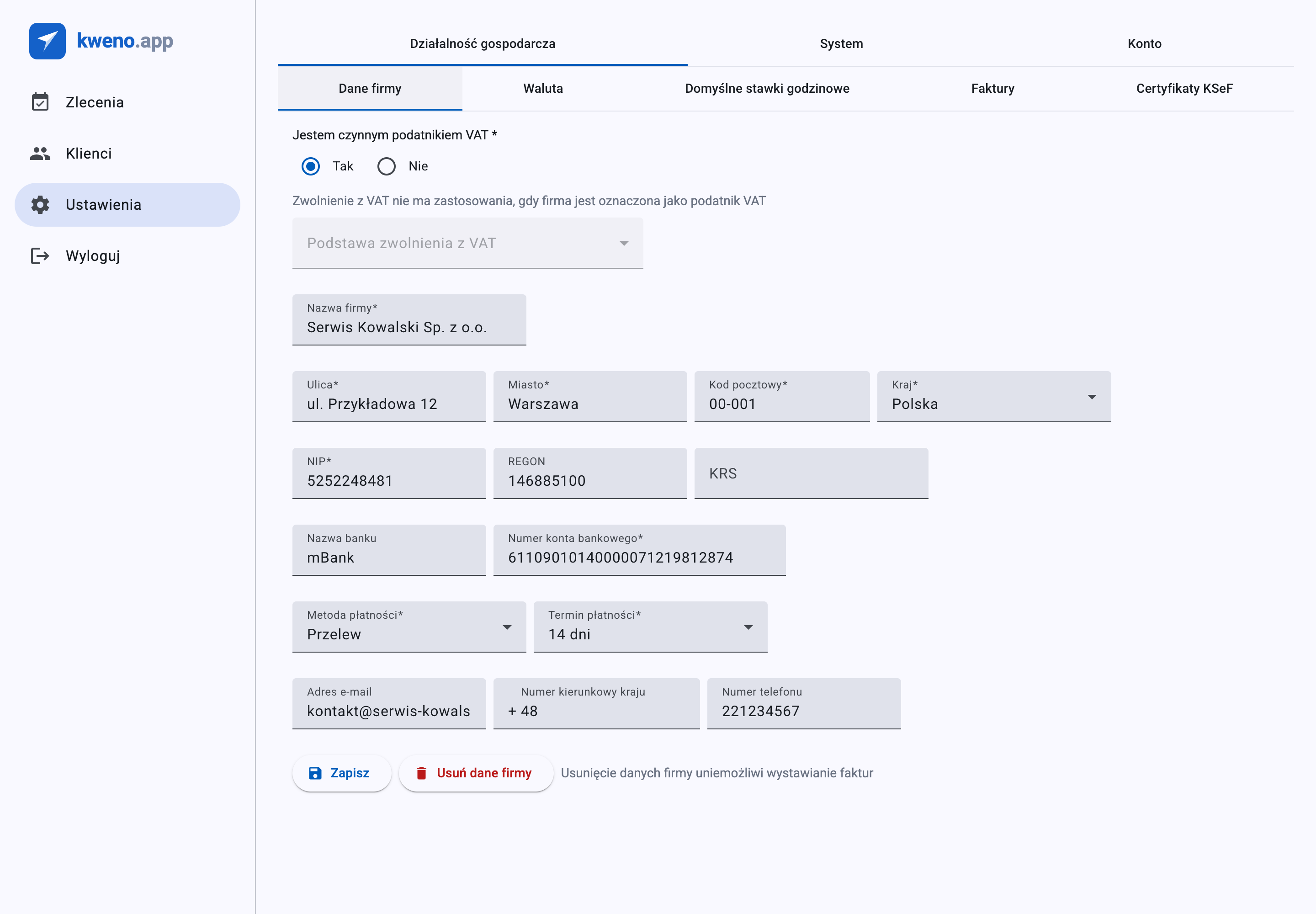
Dane firmy to tożsamość Twojej własnej firmy: nazwa, numer podatkowy, adres oraz dane bankowe, które identyfikują Cię jako sprzedawcę. kweno.app przenosi te informacje na każdą wystawianą fakturę i wysyła je do KSeF, dlatego musisz je uzupełnić, zanim będziesz mógł utworzyć jakąkolwiek fakturę. Dla Twojego konta istnieje dokładnie jeden rekord danych firmy — przy pierwszym zapisie zostaje utworzony, a każdy kolejny zapis go aktualizuje.
Bezwzględny warunek fakturowania
Nie możesz wygenerować wersji roboczej faktury, wystawić faktury ani uruchomić testu połączenia z KSeF, dopóki dane firmy nie zostaną zapisane. Jeśli ich brakuje, tworzenie faktury jest blokowane komunikatem: Dane firmy nie są skonfigurowane. Przejdź do Ustawień i uzupełnij dane firmy. Zobacz Rozwiązywanie problemów poniżej.
Gdzie to znaleźć
- Otwórz Ustawienia.
- Przejdź do zakładki Działalność gospodarcza.
- Wybierz podzakładkę Dane firmy.
Formularz ładuje się wypełniony zapisanymi danymi i pozostaje wyłączony, dopóki ładowanie się nie zakończy. Gdy skończysz, użyj przycisku Zapisz na dole. Przycisk Zapisz jest wyłączony, gdy formularz jest nieprawidłowy.
Pola
Formularz jest podzielony na blok statusu VAT, tożsamość i adres Twojej firmy oraz domyślne ustawienia płatności. Pola wymagane oznaczono poniżej; przycisk Zapisz pozostaje wyłączony, dopóki każde pole wymagane nie będzie prawidłowe.
Tożsamość i adres firmy
| Pole | Co to jest | Uwagi |
|---|---|---|
| Nazwa firmy | Nazwa prawna Twojej firmy, wyświetlana jako sprzedawca na fakturach. | Wymagane. Do 255 znaków. |
| NIP | Twój polski numer identyfikacji podatkowej (NIP). | Wymagane. Dokładnie 10 cyfr. |
| Ulica | Ulica i dane budynku adresu Twojej firmy. | Wymagane. Do 255 znaków. |
| Kod pocztowy | Kod pocztowy adresu Twojej firmy. | Wymagane. Polski format NN-NNN — dwie cyfry, myślnik, następnie trzy cyfry, np. 00-950. |
| Miasto | Miasto adresu Twojej firmy. | Wymagane. Do 255 znaków. |
| Kraj | Kraj adresu Twojej firmy. | Wymagane. Jedyną opcją jest Polska. |
| REGON | Twój numer statystyczny REGON. | Opcjonalne. 9 lub 14 cyfr. |
| KRS | Twój numer rejestrowy KRS. | Opcjonalne. Dokładnie 10 cyfr. |
| Nazwa banku | Nazwa Twojego banku, drukowana na fakturach przelewowych. | Opcjonalne. Do 255 znaków. |
| Numer konta bankowego | Twój numer konta do przyjmowania płatności. | Wymagane. Dokładnie 26 cyfr. |
| Adres e-mail | Kontaktowy adres e-mail drukowany na fakturach. | Opcjonalne. Musi być prawidłowym adresem e-mail. |
| Numer kierunkowy kraju | Numer kierunkowy Twojego telefonu kontaktowego. | Opcjonalne. Tylko cyfry, wyświetlane z wiodącym znakiem +. Wprowadź do 3 cyfr. |
| Numer telefonu | Twój kontaktowy numer telefonu. | Opcjonalne. Od 9 do 10 cyfr. |
Format numeru konta bankowego
Wprowadź Numer konta bankowego jako dokładnie 26 cyfr — bez spacji i bez prefiksu kraju PL. kweno.app przechowuje surowe 26 cyfr i grupuje je do wyświetlenia na fakturach; Ty wpisujesz tylko cyfry.
Uwaga
Twoje dane firmy są zapisywane jako migawka w momencie utworzenia wersji roboczej. Późniejsza edycja danych firmy nie zmienia faktur, które zostały już wystawione — zaktualizowane dane trafiają tylko na faktury, które utworzysz później.
Domyślne pola płatności
Określają one domyślne ustawienia płatności, które kweno.app proponuje przy rozpoczynaniu nowej faktury. Możesz je nadal zmieniać dla każdej faktury.
| Pole | Co to jest | Uwagi |
|---|---|---|
| Metoda płatności | Metoda płatności proponowana na nowych fakturach. | Wymagane. Opcje: Gotówka, Karta, Bon, Czek, Kredyt, Przelew, Płatność mobilna. Domyślnie Przelew. |
| Termin płatności | Domyślny termin płatności. | Wymagane tylko wtedy, gdy Metoda płatności to Przelew lub Czek; w innym przypadku ukryte i czyszczone. Opcje: 7 dni, 14 dni, 30 dni, 60 dni. Domyślnie 7 dni. |
Status VAT
U góry formularza wymagany wybór Jestem czynnym podatnikiem VAT decyduje o tym, jak VAT jest obsługiwany w całej Twojej firmie. Wybierz Tak lub Nie — musisz wskazać jedną opcję.
Wybierz Tak, jeśli Twoja firma jest zarejestrowana do VAT. Pojawia się szara podpowiedź:
Zwolnienie z VAT nie ma zastosowania, gdy firma jest oznaczona jako podatnik VAT
Pole wyboru Podstawa zwolnienia z VAT jest wyłączone i czyszczone, ponieważ podatnik VAT nie deklaruje tutaj podstawy zwolnienia. Przełączenie na Tak resetuje również Twoje domyślne stawki VAT czasu pracy do standardowych 23%.
Wybierz Nie, jeśli Twoja firma nie jest zarejestrowana do VAT (na przykład korzystasz ze zwolnienia podmiotowego dla małych firm). Musisz wtedy wybrać Podstawę zwolnienia z VAT — patrz poniżej. Przełączenie na Nie resetuje Twoje domyślne stawki VAT czasu pracy do wartości zw.
Co zmienia przełączanie statusu VAT
Zmiana ustawienia Jestem czynnym podatnikiem VAT automatycznie resetuje stawkę VAT używaną dla kosztów i czasu pracy: na zw., gdy nie jesteś podatnikiem VAT, oraz na standardowe 23%, gdy nim jesteś. Te wartości domyślne możesz przejrzeć w podzakładce Domyślne stawki godzinowe.
Podstawa zwolnienia z VAT
Gdy ustawienie Jestem czynnym podatnikiem VAT ma wartość Nie, pole wyboru Podstawa zwolnienia z VAT staje się wymagane. Zapisuje ono podstawę prawną Twojego zwolnienia z VAT, którą kweno.app następnie wykorzystuje na Twoich fakturach. Wymóg ten jest egzekwowany po stronie serwera: zapis dla podmiotu niebędącego podatnikiem VAT bez wybranej podstawy zostaje odrzucony.
Po wybraniu podstawy (i gdy nie jesteś podatnikiem VAT) pojawia się szara podpowiedź:
Stawka VAT będzie domyślnie ustawiona na „zw." podczas dodawania kosztów i czasu pracy
Podstawy są pogrupowane według kategorii prawnej — na przykład Zwolnienie podmiotowe (limity obrotu dla małych firm, Limit obrotu (art. 113 ust. 1) oraz Limit obrotu, pierwszy rok (art. 113 ust. 9)), a także grupy dla usług medycznych, edukacyjnych, związanych z nieruchomościami, finansowych oraz kulturalnych lub sportowych.
Pełną listę podstaw, ich dokładne etykiety oraz sposób, w jaki każda stawka VAT pojawia się na fakturach, znajdziesz w Stawki VAT i zwolnienia.
Usuwanie danych firmy
Przycisk Usuń dane firmy (czerwony) całkowicie usuwa zapisane dane firmy. Jest aktywny tylko wtedy, gdy dane firmy istnieją. Zawsze, gdy dane firmy są obecne, obok przycisku wyświetlane jest szare ostrzeżenie:
Usunięcie danych firmy uniemożliwi wystawianie faktur
Usunięcie resetuje formularz i czyści rekord. Ponieważ dane firmy są wymagane do fakturowania, przed utworzeniem jakiejkolwiek nowej faktury będziesz musiał ponownie je uzupełnić i zapisać.
Ostrzeżenie
Nie usuwaj danych firmy, chyba że zamierzasz zaprzestać fakturowania. Bez zapisanych danych firmy zablokowane są zarówno tworzenie faktur, jak i test połączenia z KSeF.
Rozwiązywanie problemów
- „Dane firmy nie są skonfigurowane. Przejdź do Ustawień i uzupełnij dane firmy." — Pojawia się, gdy próbujesz wygenerować wersję roboczą faktury bez zapisanych danych firmy. Wróć do Ustawienia → Działalność gospodarcza → Dane firmy, uzupełnij każde pole wymagane i naciśnij Zapisz. Generowanie wersji roboczej jest zablokowane, dopóki ten rekord nie istnieje.
- Test połączenia z KSeF kończy się niepowodzeniem z komunikatem „Do przetestowania połączenia wymagane są dane firmy z NIP-em." — Twoje dane firmy muszą być zapisane z prawidłowym NIP-em, zanim będzie można uruchomić test w podzakładce Certyfikaty KSeF. Najpierw uzupełnij i zapisz dane firmy.
- Twój zapis zostaje odrzucony, gdy „Jestem czynnym podatnikiem VAT" ma wartość „Nie". — Podmiot niebędący podatnikiem VAT musi wybrać Podstawę zwolnienia z VAT. Wybierz podstawę prawną, która Cię dotyczy, a następnie zapisz.
Powiązane
- Fakturowanie — ustaw prefiksy i numerację faktur, kolejny krok po danych firmy.
- Certyfikaty KSeF — wgraj certyfikat i uruchom test połączenia (wymaga danych firmy z NIP-em).
- Faktury i KSeF — twórz wersje robocze, wystawiaj i wysyłaj faktury po zakończeniu konfiguracji.
- Koszty — gdzie Twoja domyślna stawka VAT jest stosowana podczas dodawania pozycji.
- Stawki VAT i zwolnienia — pełna lista podstaw zwolnienia z VAT i etykiet stawek.